


Skapa bilder till boken
Det går att generera bilder till texten i Rytr, men verktyget lämnar mycket övrigt att önska.
För det här momentet föreslår vi i stället att du använder Canva. Det är också detta program vi kommer att använda när vi sedan sätter ihop text och bild till en bok.
Canvas AI-bildgenerator är utvecklad av OpenAI, använder sig av CLIP (Contrastive Language-Image Pretraining) för att förstå och skapa bilder utifrån textbeskrivningar. Genom att ge enkla instruktioner kan användare skapa önskade bilder.
Canvas AI-generator är enkel att använda och också smidigast, med tanke på att man då inte behöver spara bilderna till datorn och ladda upp dem till Canva. Bilderna är dock lite enklare och av lite sämre kvalitet än de bilder som genereras av Stable Diffusion eller Dall-E. Trots det blir de ändå väldigt fina och de är också gratis upp till en viss gräns. Man kan använda nästan alla funktioner. Genom att betala får man tillgång till fler bilder, typsnitt och varumärkesfunktioner.
Då det inte är lämpligt att låta barnen logga in kan ni generera bilder gemensamt, där du som bibliotekarie loggar in på en enhet. Ett annat alternativ är att du som bibliotekarie loggar in på flera enheter som barnen och de unga sedan kan använda. Återigen är det viktigt att påpeka att du här bör nämna att de inte ska använda eller dela med sig av personuppgifter.
Flera olika program för AI-bildgenerering
Det finns i dag flera olika program för AI-bildgenerering. Här kommer ytterligare några exempel: Dall-E 2, Stable Diffusion och Midjourney. Användarvillkoren för dessa program ändras med regelbundna mellanrum, varför det lönar sig att dubbelkolla informationen innan du börjar använda och under perioden du använder ett visst program.
Dall-E 2
Dall-E 2 är utvecklad av OpenAI och använder transformer-nätverk för att förstå och tolka texten och genererar sedan relevanta och detaljerade bilder.
Kostnad: Varje textprompt genererar en uppsättning med fyra bilder och kostar en kredit. Krediter kostar 15 dollar för 115 stycken.
Stable Diffusion
Genom en teknik som lärt sig dekonstruera och rekonstruera bilder utifrån textprompter kan Stable Diffusion generera olika former av bilder.
Kostnad: Du får 25 gratis krediter när du registrerar dig för Dream Studio, vilket räcker till cirka 30 bilder (eller sju textprompter) med standardinställningarna. Efter det kostar det 10 dollar för 1 000 krediter. Det räcker till över 1 000 bilder eller cirka 300 textprompter med standardinställningarna.
Midjourney
Midjourney använder oövervakad inlärningsteknik, vilket innebär att den inte behöver ha tillgång till märkta eller kategoriserade bilder för att träna. I stället kan den lära sig av rå bilddata och extrahera mönster och strukturer på egen hand. Detta ger en större flexibilitet och möjlighet att generera bilder av olika typer och motiv. Midjourney skiljer sig från andra AI-bildgeneratorer, eftersom användargränssnittet primärt ligger på Discord, en social medieplattform som ursprungligen var tänkt att fungera som mediekommunikation för spelare. För att använda Midjourney måste du också skapa en inloggning för Discord. Du kan köpa en prenumeration för 10–120 dollar i månaden.
Steg 1: Arbeta skriv- och läsfrämjande
Innan deltagarna börjar använda Canva för att skapa bilder är det viktigt att de läser igenom den slutgiltiga versionen av texten.
Låt deltagarna utifrån den slutgiltiga versionen fundera över
- bokens genre
- tonalitet
- vad som utmärker karaktärerna och hur de ser ut
- vad som utmärker miljöerna och hur de ser ut.
Det är också viktigt att de har en klar bild av vad som händer i den slutgiltiga, bearbetade berättelsen, till exempel utifrån den dramaturgiska kurvan – vad som händer var i berättelsen – och att dela in berättelsen i scener. Om den slutgiltiga versionen skiljer sig mycket från den ursprungliga, tänkta versionen vill ni kanske rita upp en ny dramaturgisk kurva att ha som utgångspunkt i arbetet?
Ofta kan det vara bra att tänka att varje del i den dramaturgiska kurvan eller varje ”scen” bör ha en bild. För att deltagarna ska kunna dela in berättelsen till exempel i scener måste de ha en god förståelse för vad en scen är. Berätta och ge ett konkret exempel från en egen eller känd berättelse.
Ju tydligare förståelse som deltagarna har av berättelsens uppbyggnad och den funktion som bilder kan spela i en bok, desto lättare blir det för deltagaren att bestämma var det bör finnas bilder, varför det bör finnas bilder just där samt skapa beskrivningar för att generera bilder.
Steg 2: Tänk igenom dina önskemål och skapa beskrivningar
Förbered genom att skapa beskrivningar som skildrar varje önskad bild till respektive scen eller del av berättelsen så noggrant som möjligt, så att du som skapare vet vad du vill ha och vilket resultat du önskar dig. I och med denna förberedelse blir det också lättare att bedöma resultatet – om du fått vad du önskar dig eller sätta ord på varför den genererade bilden inte motsvarar dina förväntningar:
- Vilken målarteknik ska bilden ”vara målad med”, till exempel vattenfärg eller akrylmålning? Ska det vara 2D eller 3D? I vissa program behöver man inte skriva i vilken stil bilden ska vara. I stället väljer man fördefinierade alternativ från en lista.
- Vad finns och vad händer på bilden?
- Vilka karaktärer syns i bild och var befinner de sig? Håller de i något?
- Ska bilden till exempel ge ett humoristiskt, allvarligt eller skrämmande intryck?
Beskrivningen kallas för ”prompt”. Ju mer detaljerad beskrivning användaren ger, desto mer sannolikt är det att Canva kan skapa en bild som motsvarar visionen.
Steg 3: Generera bilder
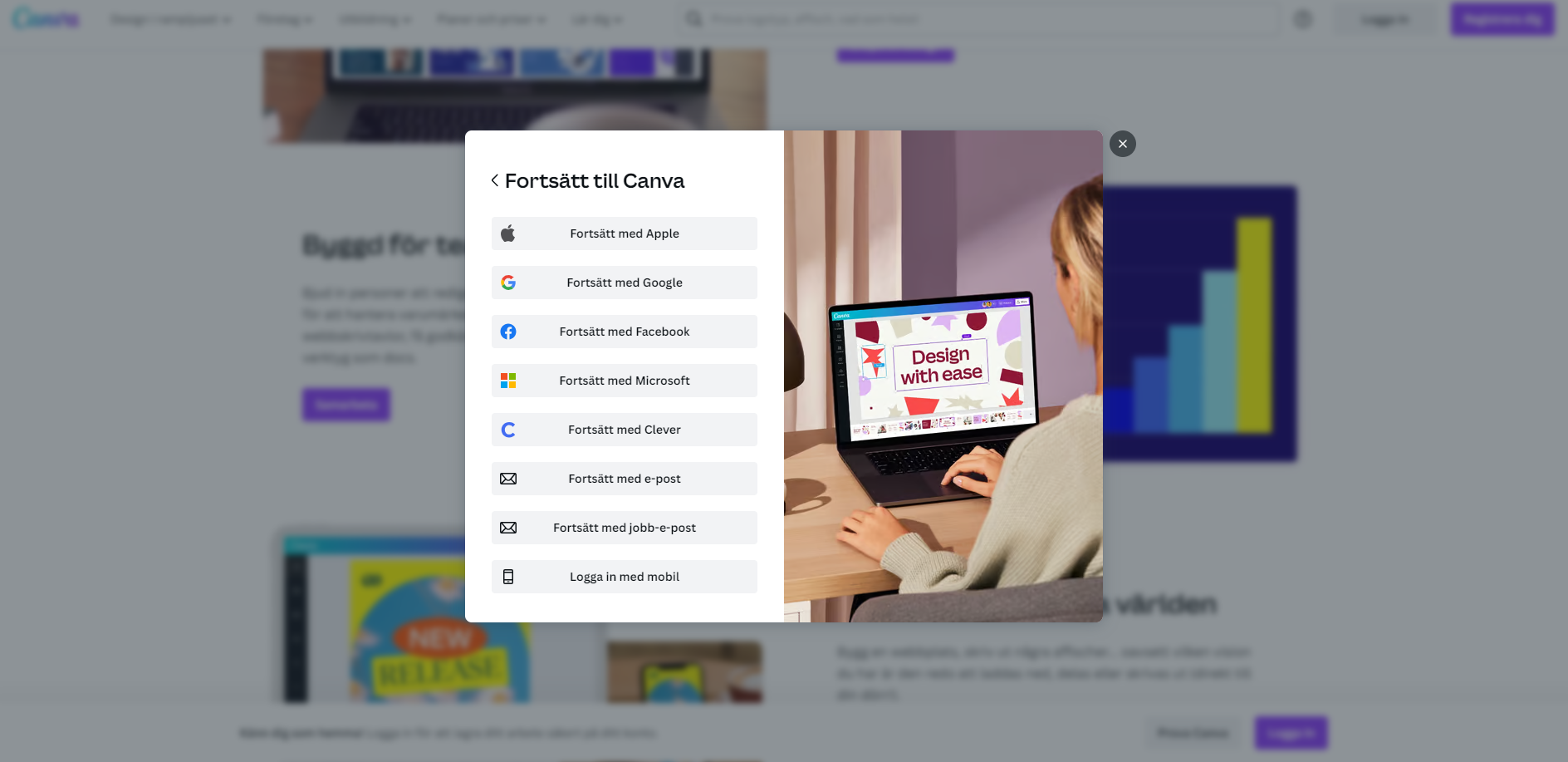
Börja med att skapa ett konto till Canva. Logga sedan in. Det finns flera inloggningssätt, vilket syns i bilderna nedan.
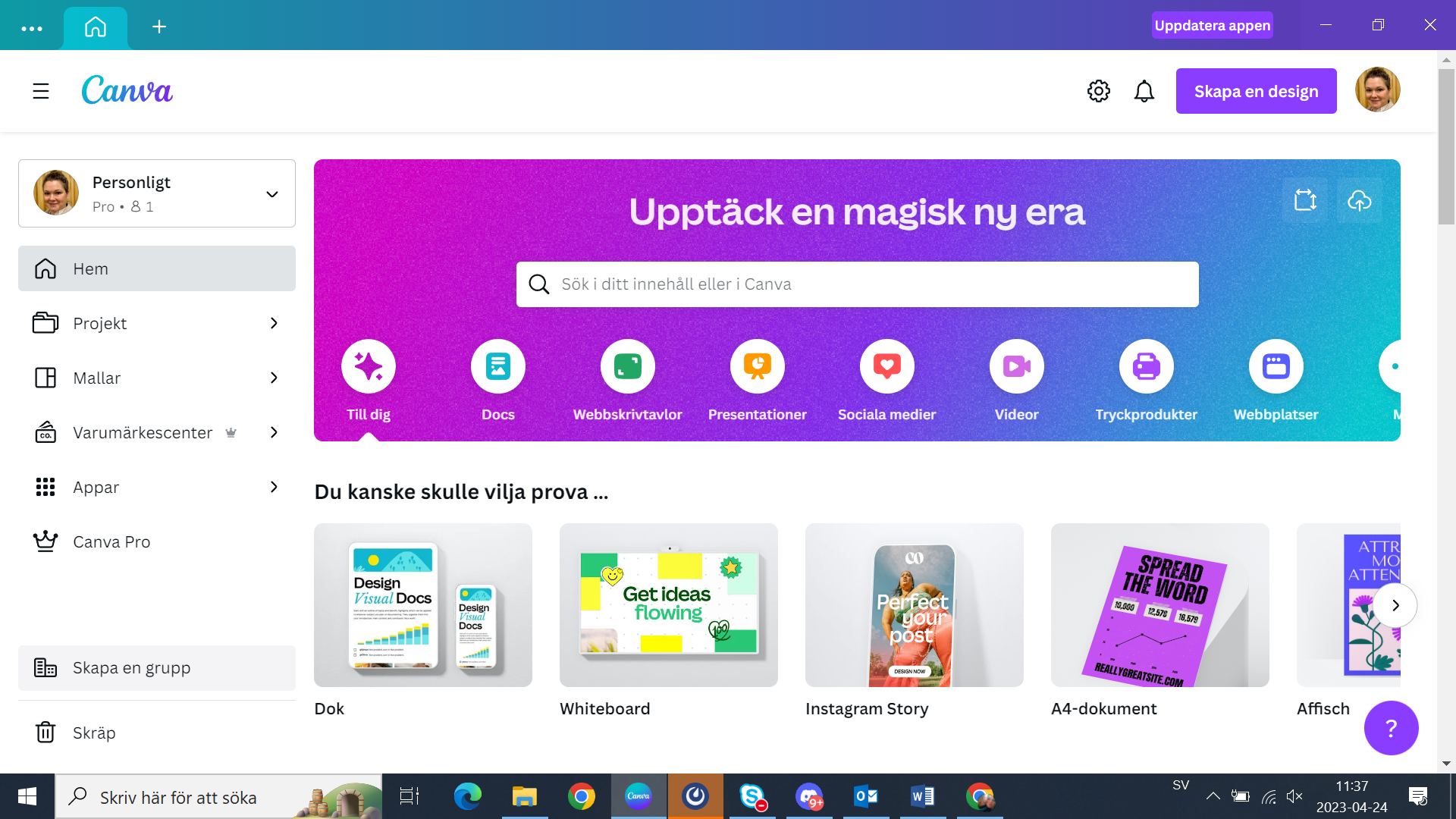
Skapa ett dokument. Detta gör du genom att välja bland alternativen i listan. För det här projektet är det lämpligt att välja en liggande A4-vy.
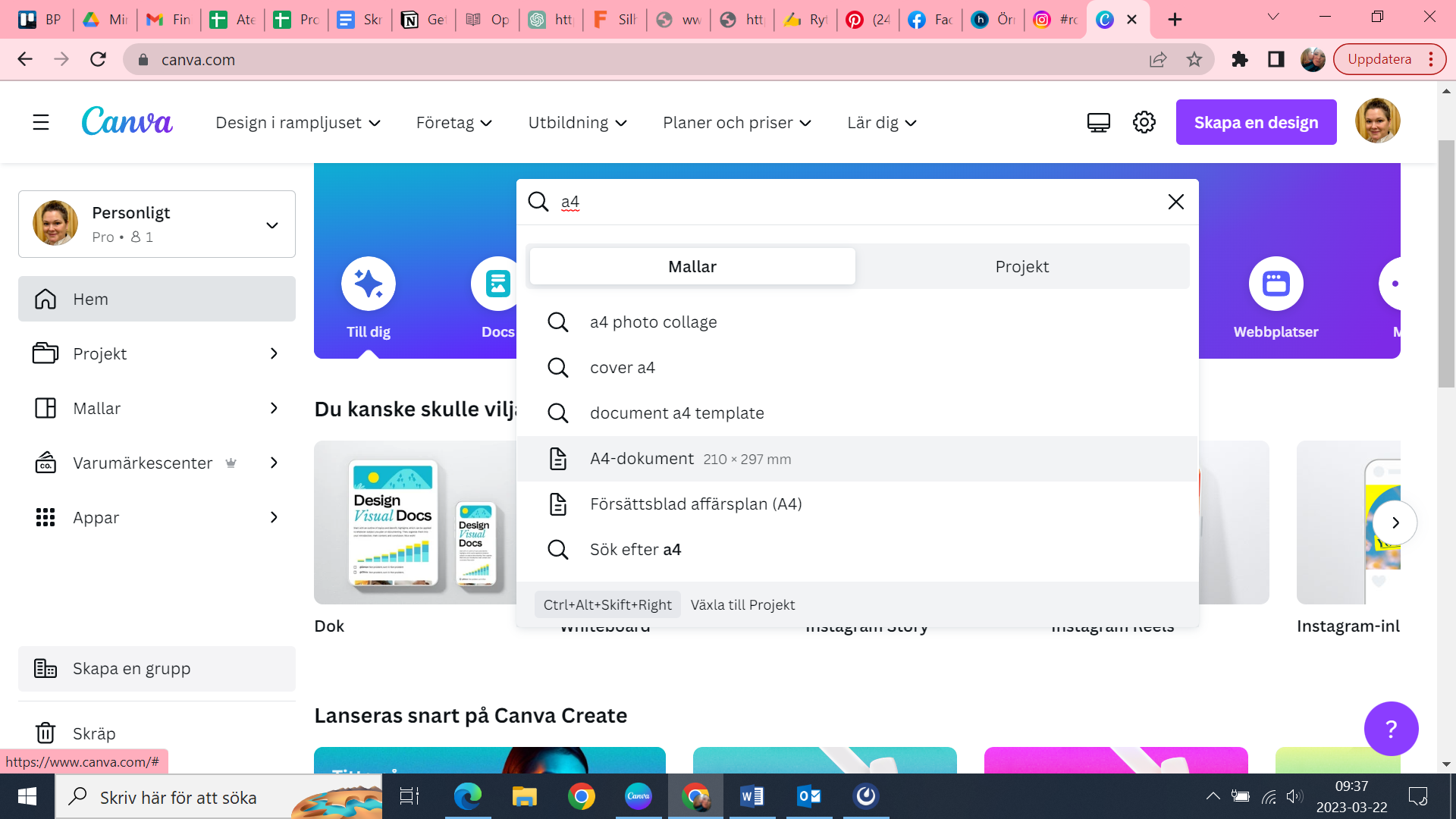
Om du inte hittar dokumentalternativen i vyn kan du söka efter dem i sökrutan. Välj inställningen mallar i de två valbara alternativ som dyker upp i rullistan i sökrutan.
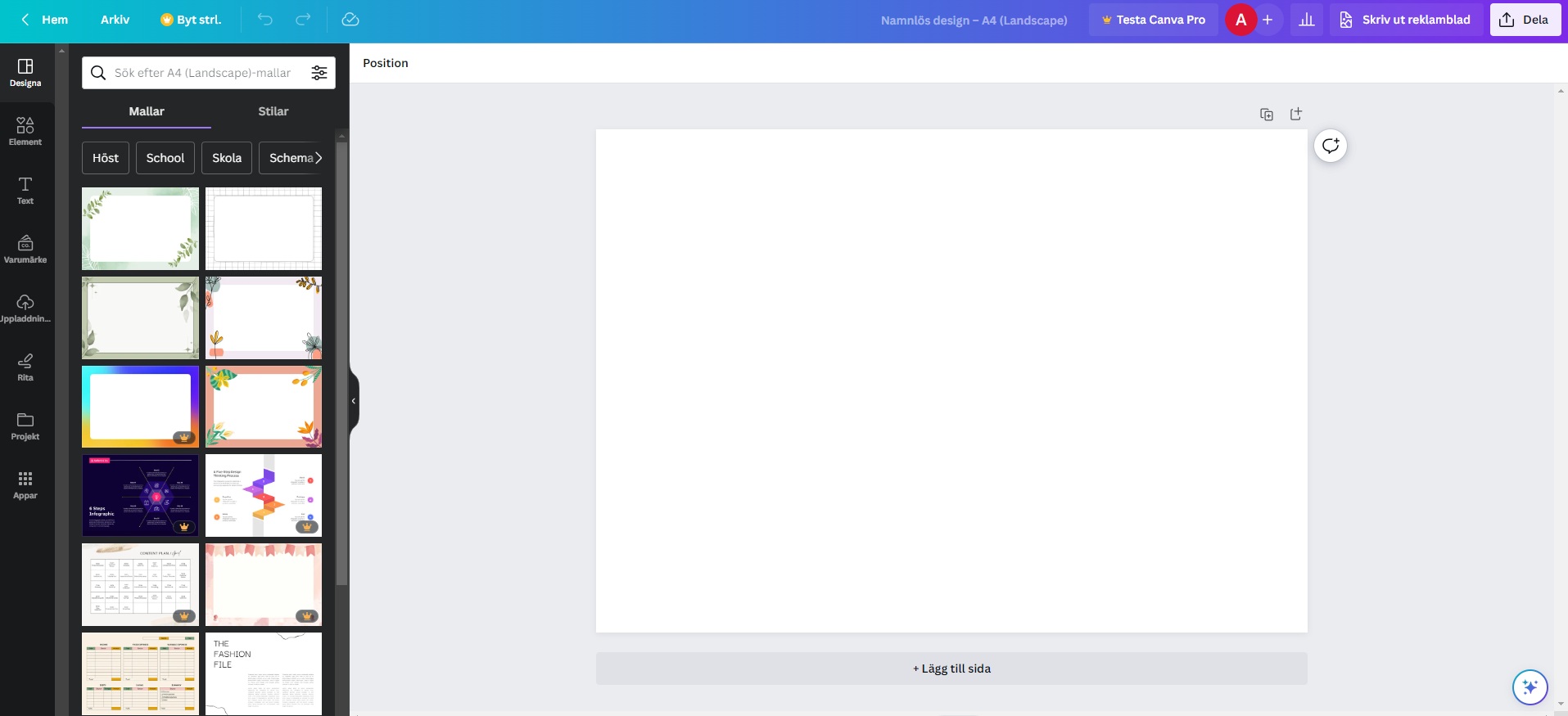
När du har tryckt på A4 (liggande) får du fram ditt dokument.
Om du vill kan du ändra dokumentets bakgrundsfärg.
I betalversionen Canva Pro kan du klicka på “Dokumentfärger”, den färgglada rutan som dyker upp när du trycker på dokumentet. Då öppnas färgrutan i verktygsfältet. Välj den bakgrundsfärg du vill ha. Du kan närsomhelst ändra dokumentfärgen under processens gång.
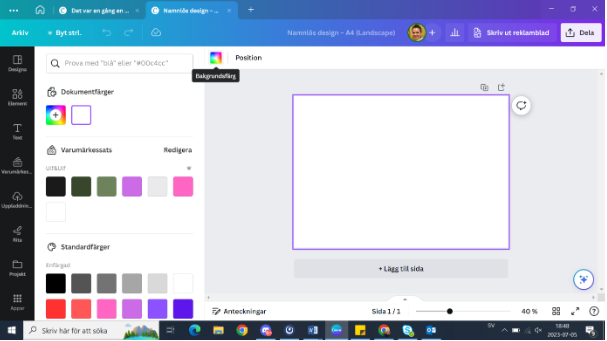
I gratisversionen av Canva kan du hitta färginställningarna genom att klicka på ”Appar” i den vänstra menyraden och där sedan välja ”Bakgrundsfärg”.
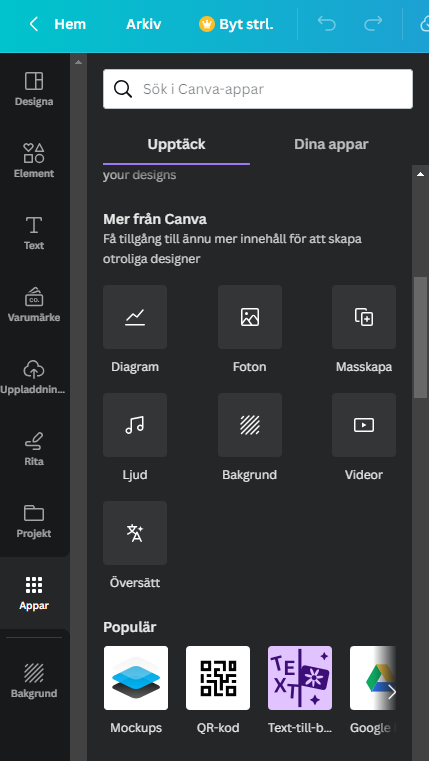
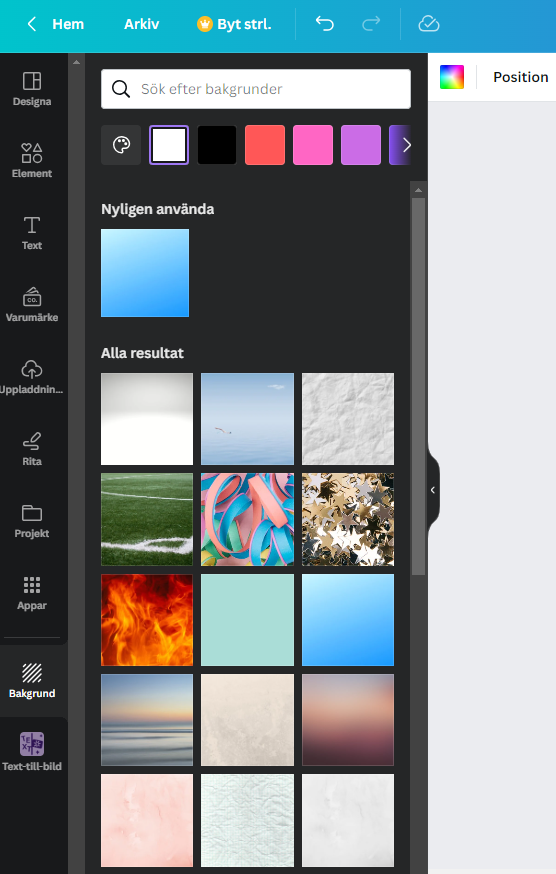
Nu är det dags att generera bilder.
Börja med att klicka på ”Appar” längst ner i menyn. Välj ”Text till bild”.
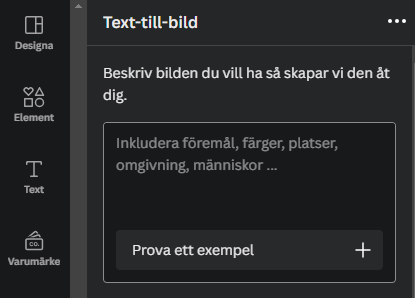
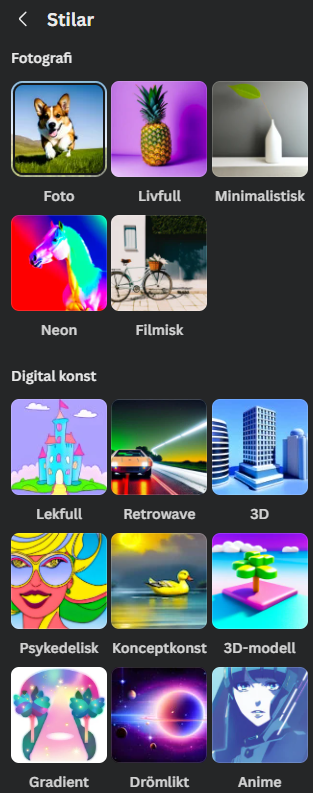
Då kommer du till en sida där du kan skriva in din prompt som du förberett sedan tidigare. Innan du skriver in prompten måste du dock välja vilken stil du vill att bilden ska vara skapad i. Tryck på ”Visa alla”.
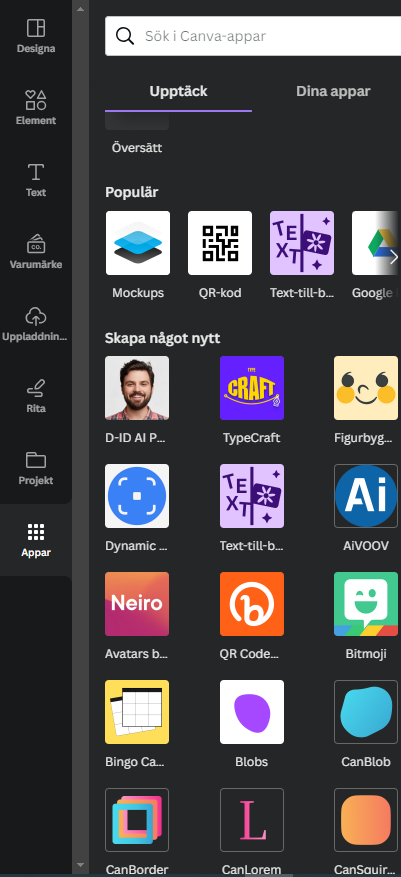
Välj vilken stil som ska användas för att generera bilderna.
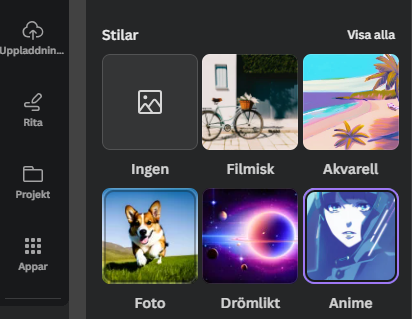
För det här projektet väljer vi Anime-stil, men prova dig gärna fram med olika stilar.
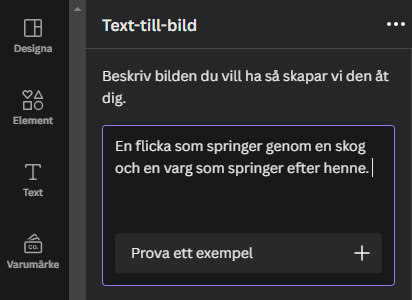
Skriv in din prompt och tryck på skapa din bild.
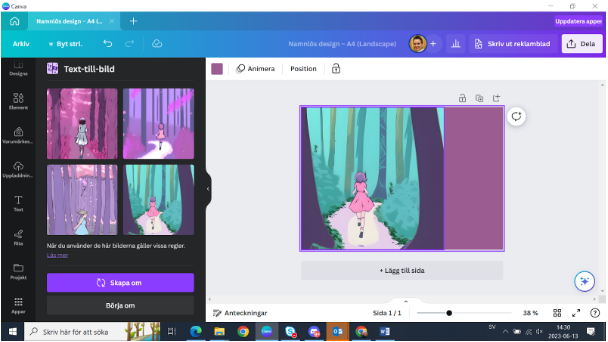
Du kan skapa bilder hur ofta du vill. Välj den bild som du tycker passar bäst. Bilderna som genereras kommer att vara kvadratiska.
Detta steg måste du repetera tills du har fått alla bilderna till din bok.
Ladda ner och spara bilderna separat eller fortsätt arbeta i detta dokument för att lägga till text. Detta kan du göra genom att trycka på ”Dela” i övre högra hörnet och sedan ladda ner.
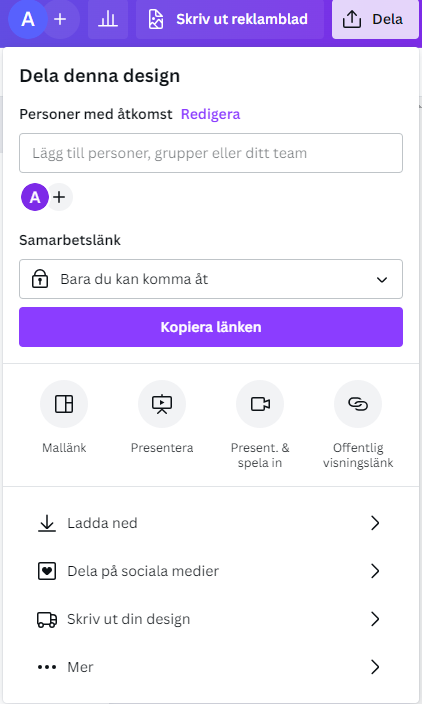
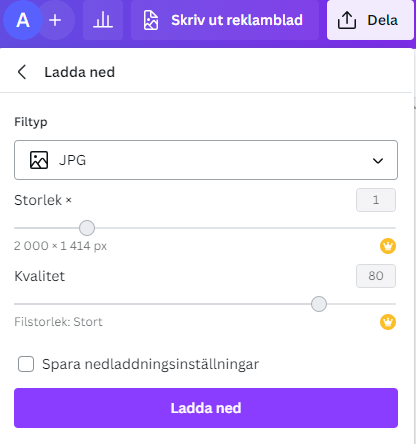
Du kan välja i vilket format du laddar ner filen. Bäst är att välja JPG för bilderna.
Det är dags att gå vidare till lektion 5.