


Ångra, klipp ut, kopiera och klistra in
Ångra
Om du vill ångra något, du kanske har skrivit fel eller vill backa ett steg i en digital arbetsprocess, så är ångra din räddning. Ctrl + Z är kanske en de viktigaste av alla kortkommandona.
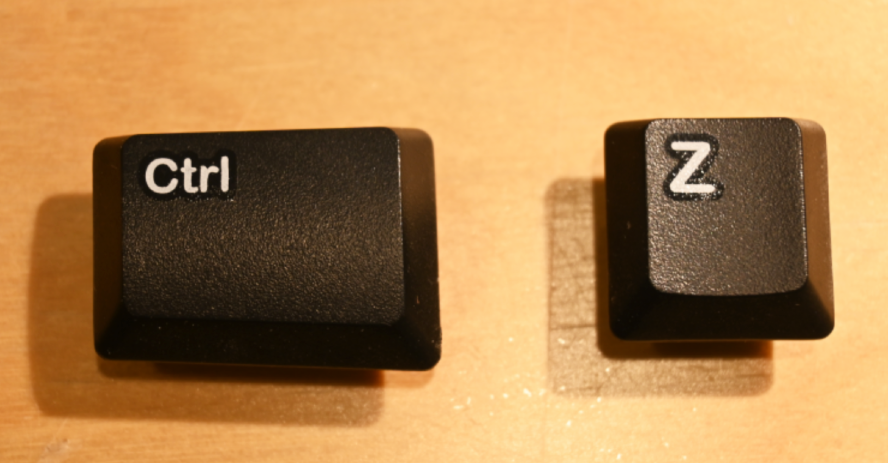
Ångra ångra-kommandot
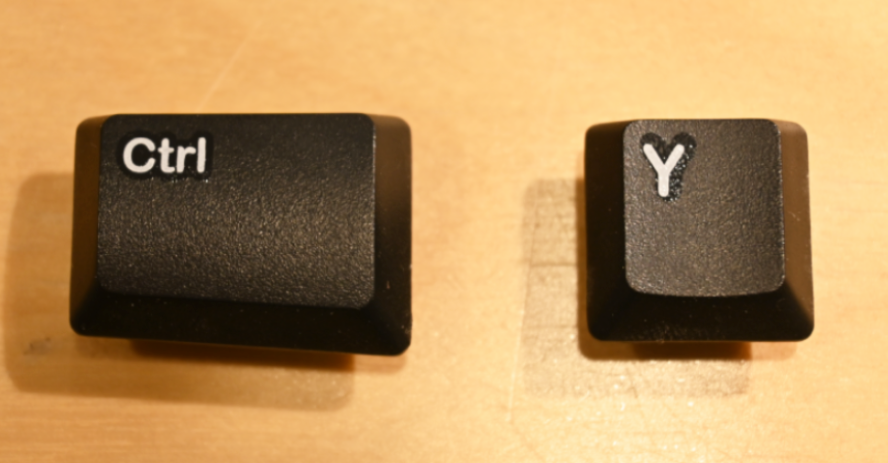
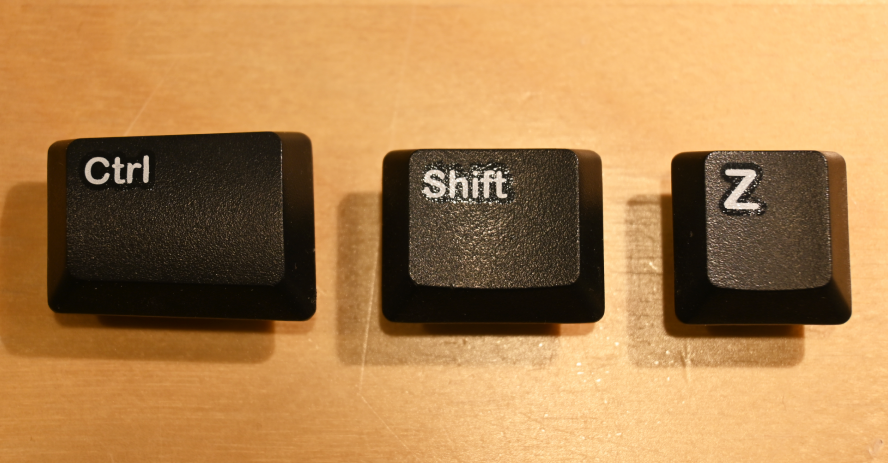
Om du råkade ångra av misstag eller vill jämföra mellan hur det såg ut innan du ångrade så kan du använda Ctrl + Y eller Ctrl + Shift + Z.
Klipp ut
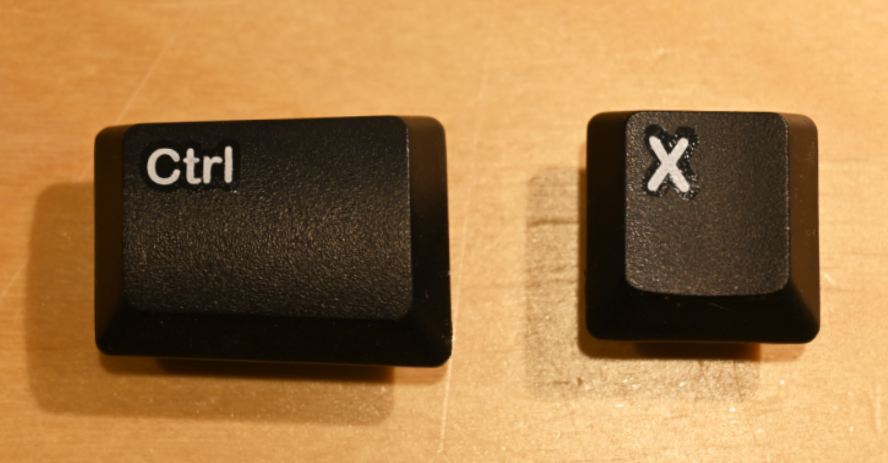
Du vill klippa ut något, till exempel text för att klistra in det någon annanstans eller en fil för att flytta den till en annan mapp. Markera det du vill klippa ut och tryck Ctrl + X.
Kopiera
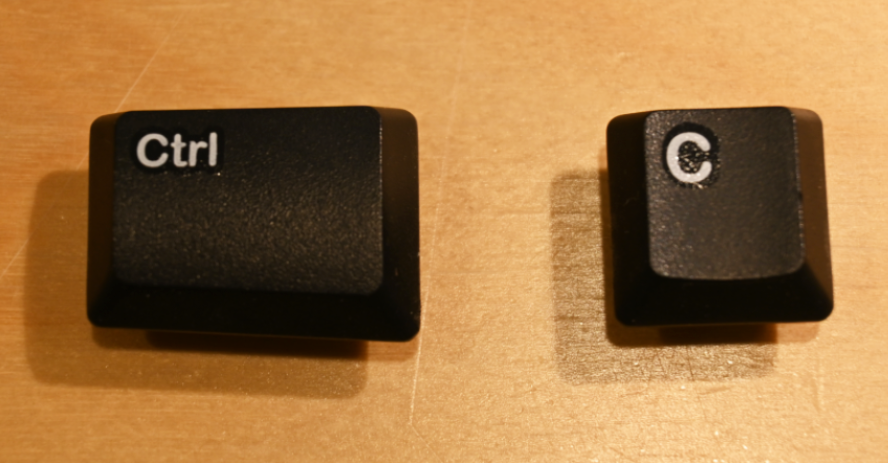
Om du vill kopiera något för att sen klistra in en kopia av det någon annanstans.
Klistra in
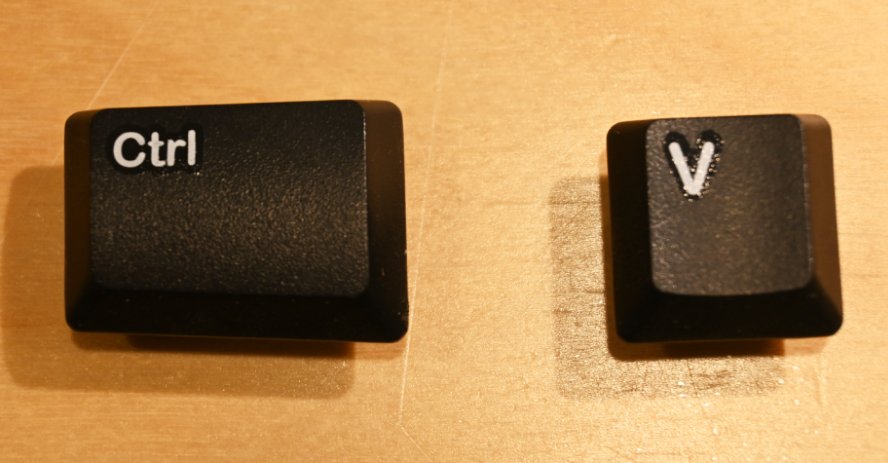
Sätt markören där du vill klistra in det du kopierat eller klippt ut och tryck tangentkombinationen.
Klistra in oformaterat
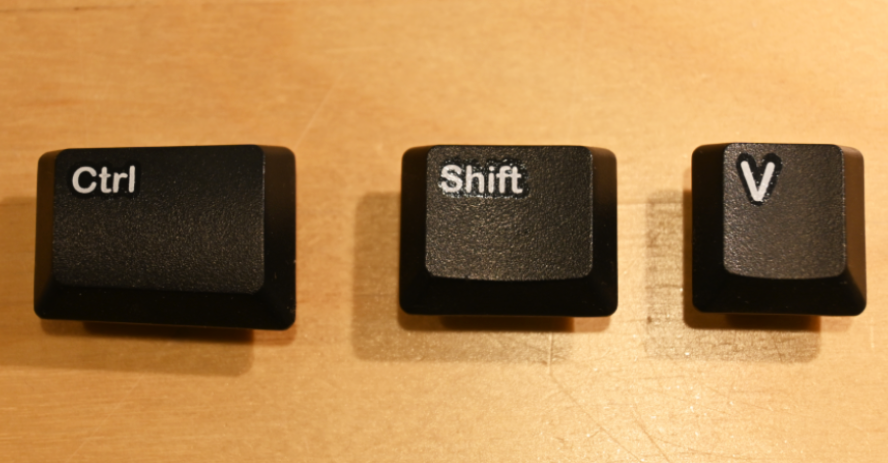
Om du vill klistra in en text utan att formateringen följer med så kan du använda Ctrl + Shift + V. Det är ett väldigt användbart kortkommando när du endast vill klistra in den “rena” texten och inte vill att textens så kallade formatering, till exempel en viss sorts typsnitt och kursivering, följer med i inklistrandet.
Varför klistra in oformaterat?
När du klistrar in något på den “vanliga” sättet (Ctrl + V) så följer det med en massa information utöver den rena texten. Här är ett exempel på hur det kan se ut när man klistrar in text i ett dokument på detta sätt:
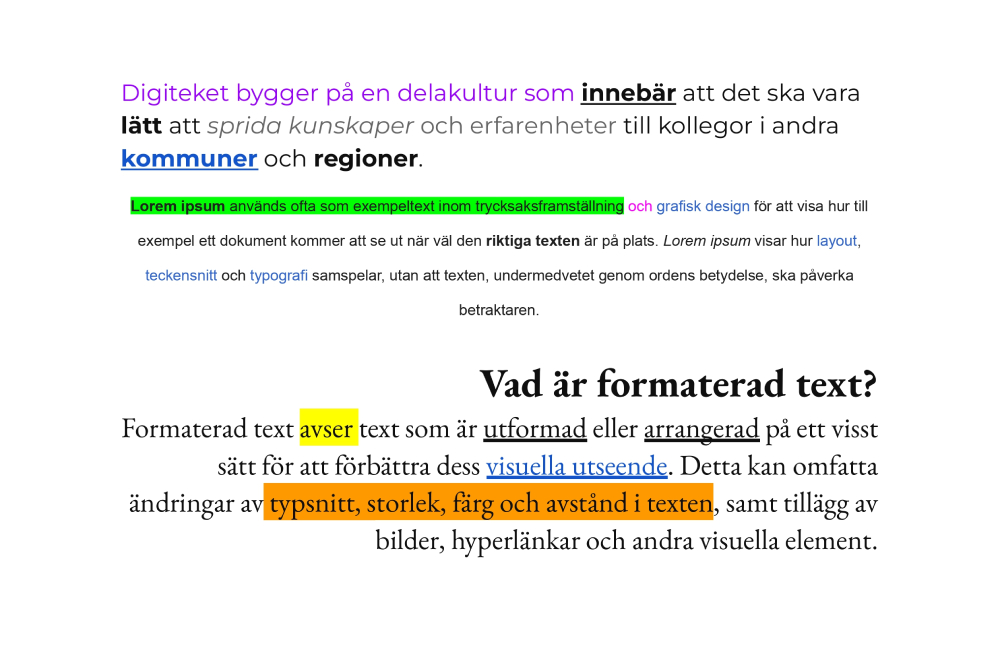
Texten i dokumentet ovan har klistrats in från flera olika källor med hjälp av snabbkommandot Ctrl + V. Som synes så följer färg på text, understrykningar, kursiveringar, typsnitt, storlek på text, överstrykningsfärg och länkad text med in i dokumentet vilket gör att texten blir rörig och svårläst.
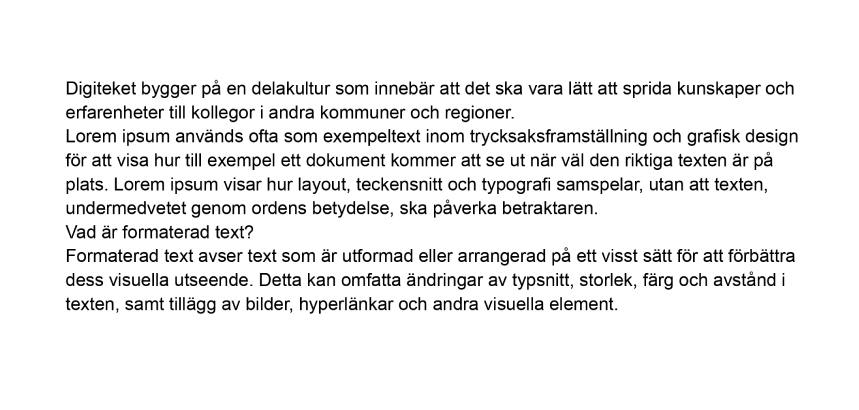
I detta dokument har exakt samma text klistrats in från flera olika källor med hjälp av snabbkommandot Ctrl + Shift + V. Texten är identisk med tidigare bilden men all formatering är borta, texten är alltså “ren” och därför lättare att arbeta med.
I vissa fall, till exempel när man klistar in i Microsoft Word-dokument, fungerar inte kortkommandot Ctrl + Shift + V utan det går då endast att klistra in text med hjälp av Ctrl + V. Ett tips för att ”avformatera” texten du vill klistra in är då att klistra in den i adressfältet på din webbläsare. Då försvinner automatiskt all formatering och du kan enkelt klippa ut texten igen och klistra in den på rätt ställe.