Mapphantering
Många av kortkommandona vi gått genom hittills har främst fokuserat på webbläsarens funktioner men det finns även flera användbara tangentkombinationer som kan användas när man hanterar filer och mappar i det läge som brukar kallas för ”Utforskaren”.
Öppna nytt mappfönster
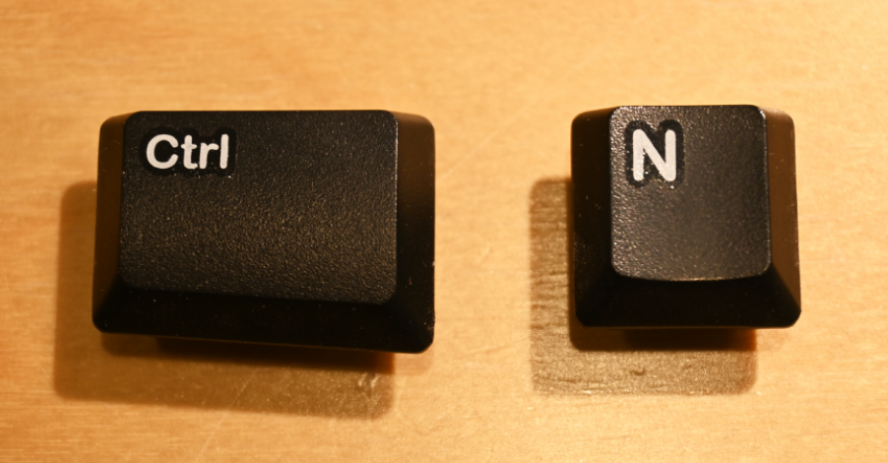
Om du befinner dig i en specifik mapp och vill öppna ännu en mapp så kan du enkelt göra det genom att trycka på Ctrl + N.
Skapa en ny mapp
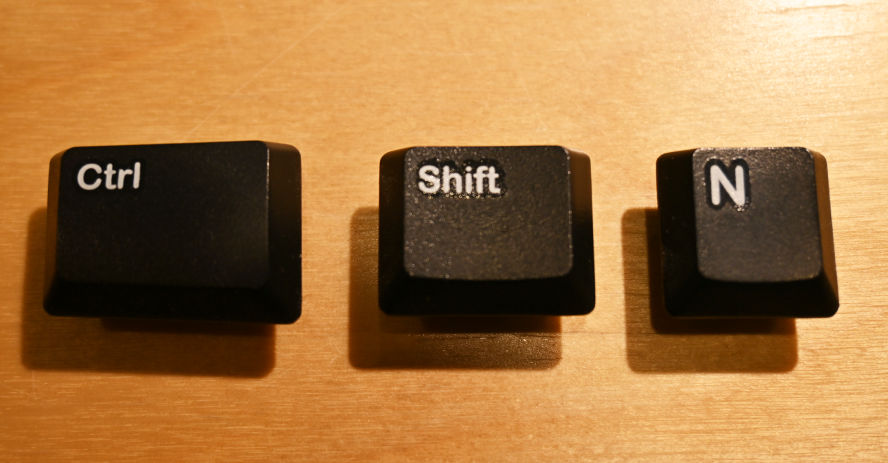
Om du istället vill kap ny mapp i den mapp du befinner dig så trycker du istället på Ctrl + Shift + N.
Byt namn på mapp
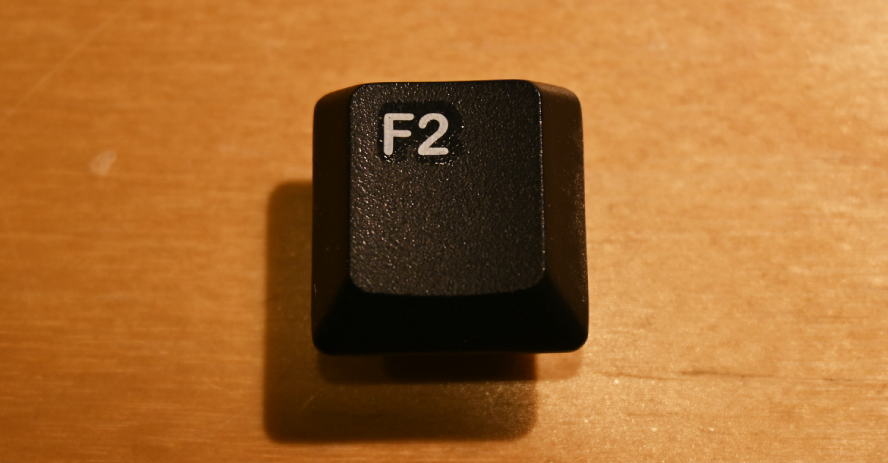
För att byta namn på den mapp eller fil du har markerat så trycker du F2 eller klickar med musen två gånger med en kort paus mellan (alltså inget dubbleklick).
Flytta till papperskorgen
För att flytta mappen/mapparna eller filen/filerna du har markerat till papperskorgen så trycker du bara på Delete-tangenten. Om du råkat skicka saker till papperskorgen av misstag så går de alltid att återskapa.

Radera direkt
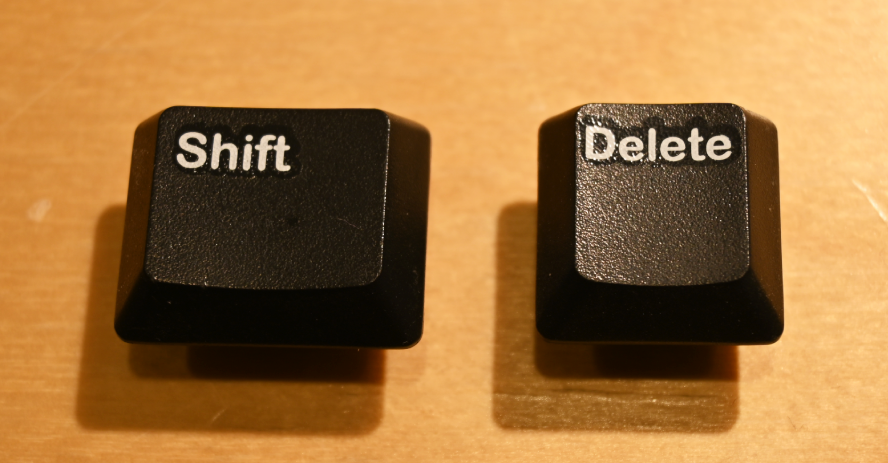
Om du inte vill att mappen/mapparna eller filen/filerna ska hamna i papperskorgen utan raderas från datorn direkt så trycker du på Shift + Delete. Du får dock alltid upp en frågeruta innan de tas bort så risken för att du råkar ta bort filer permanent av misstag är relativt liten.