Microsoft Word och övriga användbara kortkommandon
Undantag i Microsoft Word
Tidigare versioner av ordbehandlaren Microsoft Word har använt samma engelskspråkiga standard som de kortkommandon vi gått igenom i föregående lektioner, alltså att kortkommandot exempelvis för att kursivera text har varit Ctrl + I där I:et står italics som kursiverad text heter på engelska. Men sedan några år tillbaka har den svenska versionen av Word ändrat just detta kortkommando och några andra. De flesta är samma som tidigare (Ctrl + Z för att ångra, Ctrl + P för att skriva ut, Ctrl + O för att öppna nytt dokument osv.). Det är framförallt två viktiga kortkommandon som är försvenskade i Word:
Formatera markerad text till fetstil
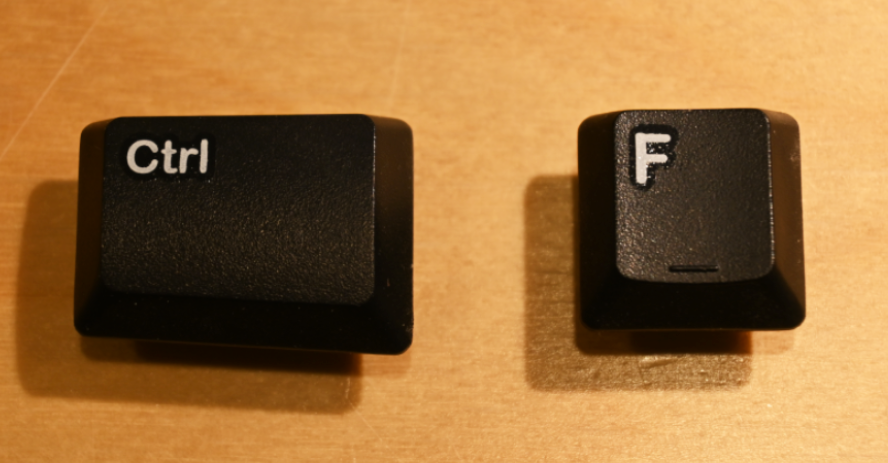
För att göra texten du markerat fetad så trycker du på Ctrl + F (F står för fetad, istället för som tidigare Ctrl + B där B stod för ”bold”, som fetad text heter på engelska) .
Formatera markerad text till kursiv
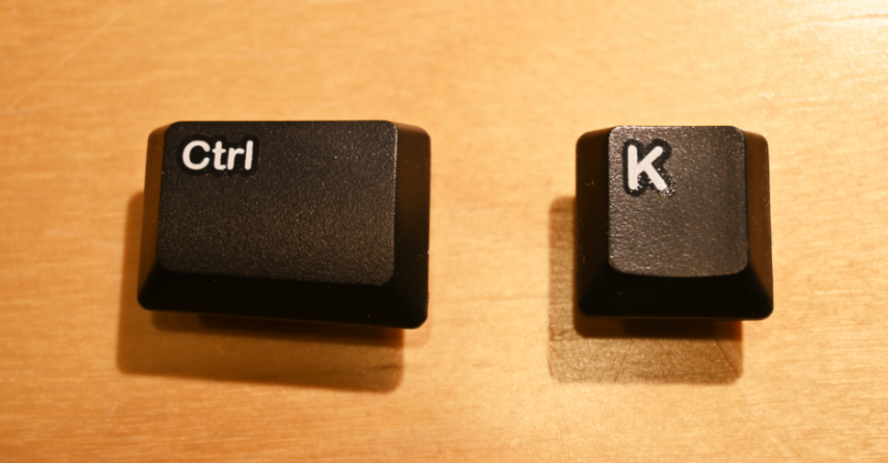
För att göra texten du markerat kursiverad så använder du kortkommandot Ctrl + K (tidigare Ctrl + I).
Övriga användbara kortkommandon
Avslutningsvis kommer här några allmänna kortkommandon som kan vara användbara men som inte faller under någon specifik kategori.
Lås skärmen
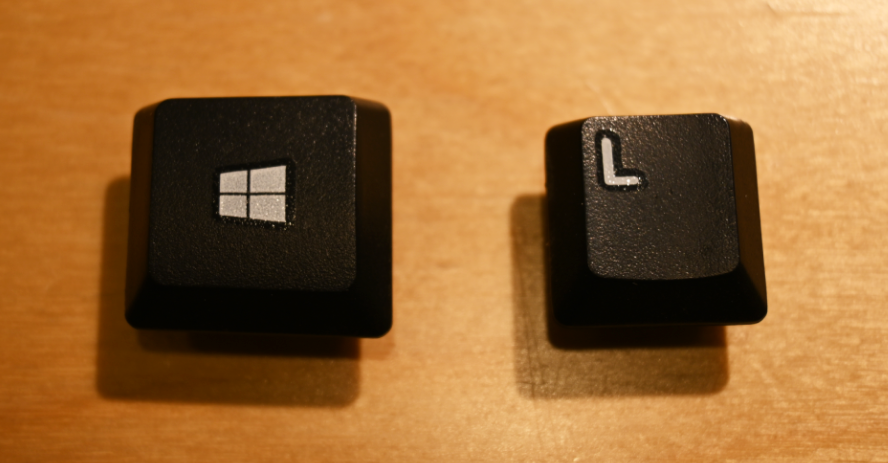
Genom att trycka Windows + L så låser du skärmen direkt. Ett mycket användbart kortkommando när man jobbar ute i lånedisken och andra offentliga biblioteksmiljöer.
Minimera alla fönster
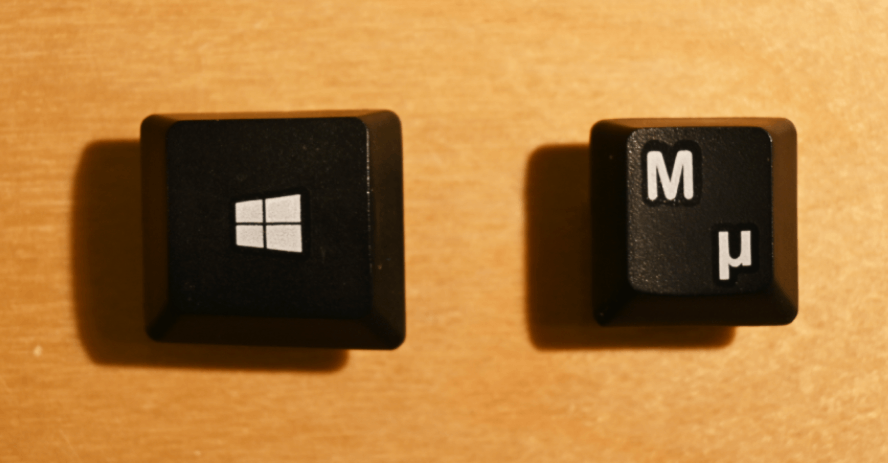
Ibland kan man bli helt snurrig av alla öppnade fönster och program och skulle vilja börja om från ”scratch” men samtidigt vill man inte stänga ner något med risk för att ta bort något viktigt som inte hunnit sparas. Då är Windows + M ett mycket bra kortkommando, då det minimerar allt du har öppnat upp och du kan systematiskt gå igenom de olika öppnande programmen via aktivitetsfältet (eller genom att använda Alt + Tab eller Windows + Tab).
Hoppa till Aktivitetsfältet
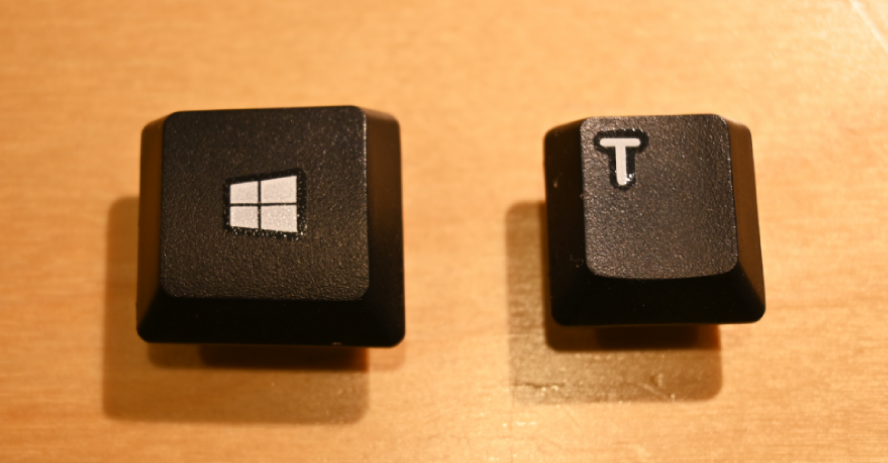
Om du snabbt behöver öppna ett program så kan du använda Windows + T och med hjälp av det hoppa mellan ikoner på Aktivitetsfältet. Välj program genom att trycka på Enter.
Öppna Utforskaren snabbt
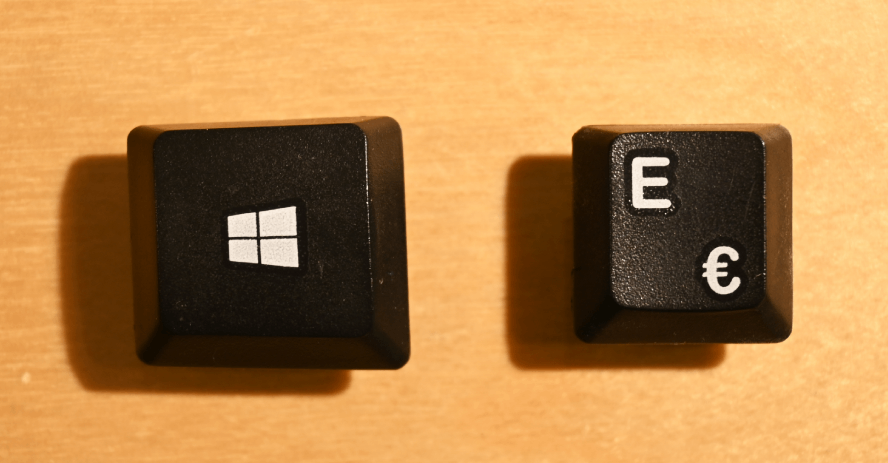
Om du snabbt vill komma åt en fil eller en mapp på datorn så kan du snabbt komma åt Utforskaren genom att trycka Windows + E.
Avslutning
Nu har du förhoppningsvis lärt många nyttiga kortkommandon som du kan ha nytta av både i ditt arbetsliv och vid privat datoranvändning. Men självklart kommer du inte lägga alla olika kombinationer av tangenter på minnet direkt, för att de verkligen ska sätta sig så måste du börja använda dem dagligen. För att underlätta ditt övande så har vi tagit fram en utskrivbar lista i pdf-format som innehåller alla kortkommandon som tagits upp i kursen.