Så funkar Gemini
Efter att ha tittat på ChatGPT är det dags att vända blicken mot Googles motsvarighet: Gemini. Du kan använda tjänsten utan att vara inloggad, men för tillgång till all funktionalitet behöver du ett Google-konto. I den här genomgången fokuserar vi på de funktioner som är tillgängliga i gratisversionen.
Genvägar
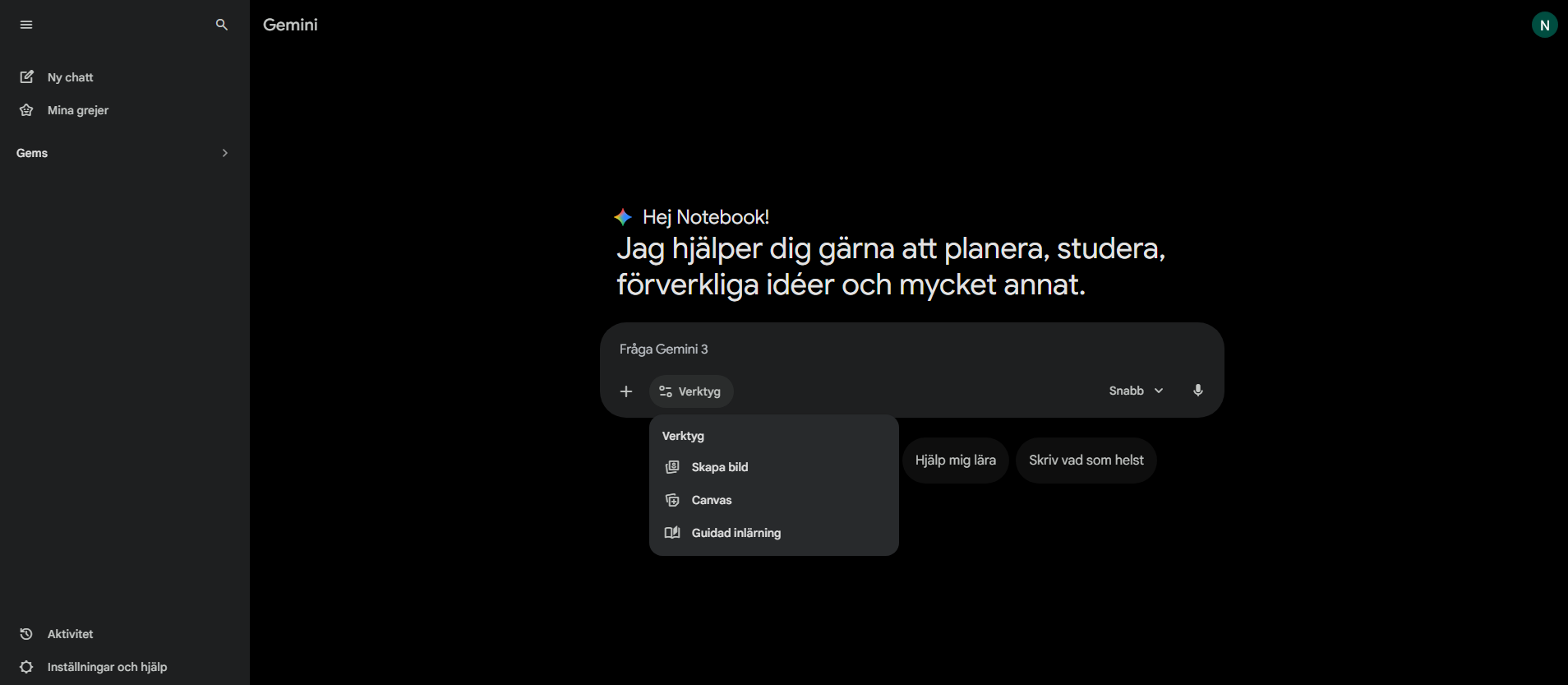
Gränssnittet liknar väldigt mycket ChatGPT. Till vänster hittar du en sidomeny med ett par grundläggande val. Du kan skapa en ny chatt. Du kan titta igenom dina tidigare chattar (Tidigare och aktivitet). Du kan se alla bilder och dokument du har skapat (Mina grejer)och du kan justera dina inställningar (Inställningar och hjälp).
Bredvid sidomenyn hittar du också platsen där du kan välja vilken modell du vill använda dig av under rubriken Gemini. Som gratisanvändare har du begränsad tillgång till Pro-modellen.
I sidomenyn hittar du också en genväg till dina gems, men det kommer vi kika på lite senare i artikeln. Bredvid sidomenyn hittar du också platsen där du kan välja vilken modell du vill använda dig av under rubriken Gemini. Som gratisanvändare har du begränsad tillgång till Pro-modellen.
Grundläggande funktioner
I mitten av skärmen finns själva chattfönstret, där du skriver dina prompter.
I chattfönstret ser du också ett par ikoner. Plustecknet (+)låter dig ladda upp filer som du kan använda i chatten för att exempelvis be Gemini sammanfatta eller förklara. Du kan ladda upp filer från datorn eller från ditt Google Drive-konto. Du kan också länka in anteckningsböckerna från Notebook LM om du använder detta. Guidad inlärning aktiverar ett pedagogiskt läge där Gemini inte kommer att svara direkt på dina frågor, utan snarare vägleda dig fram till svar. Perfekt också för att skapa quiz och läxförhör.
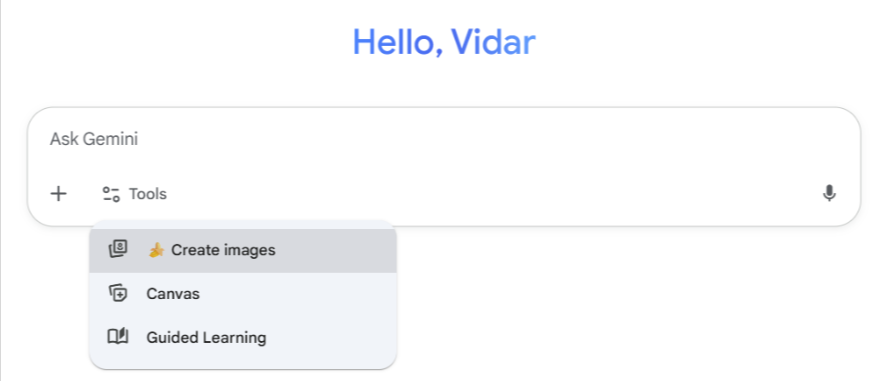
Längst till höger hittar du mikrofonen, den låter dig använda tal-till-text-funktionen. Gemini har också en samtalsfunktion (men den har du bara i appen) så att du exempelvis kan samtala med Gemini när du är ute och går, eller sitter i bilen. Samtalsfunktionen i appen låter dig också skärmdela antingen det som syns på skärmen eller i din mobilkamera. Väldigt användbart, eftersom du i praktiken kan till exempel filma någonting och be Gemini förklara vad det är eller hur det fungerar.
Bredvid mikrofonen kan du också välja modell mellan Fast, Thinking och Pro, vilka är olika avancerade modeller beroende på hur komplex uppgift du ger den. Gratis användare har begränsad användning till Thinking och Pro.
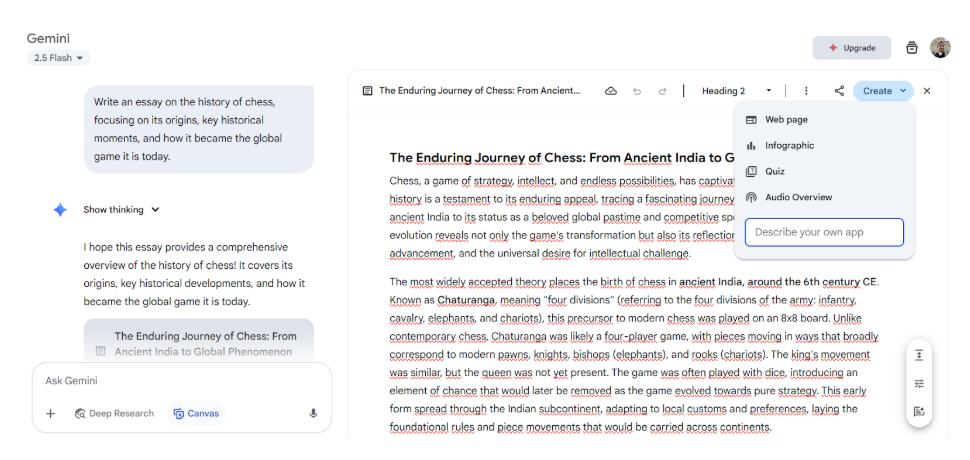
Canvas är Geminis textredigeringsverktyg som låter dig arbeta med kod eller text. Där kan du exportera det du skapat direkt. Genom att använda Dela-knappen kan du också välja att skapa den text som du gjort som en hemsida direkt med HTML-kod, eller en infografisk bild, eller ett quiz, eller en ljudöversikt i form av en samtalspodd. För dig som vill använda Gemini för att skapa text är det här ett mycket användbart verktyg. Men det kräver lite testande innan man bemästrar det.
Gems
Motsvarigheten till ChatGPTs projekt kallas i Gemini för Gems. Du hittar dem i den vänstra fliken, precis under “Starta ny chatt”. Med Gems kan du använda anpassade chattbottar som andra personer har skapat. Men om du klickar på plustecknet med ”New Gem”, så kan du skapa din egen specialanpassade chattbot.
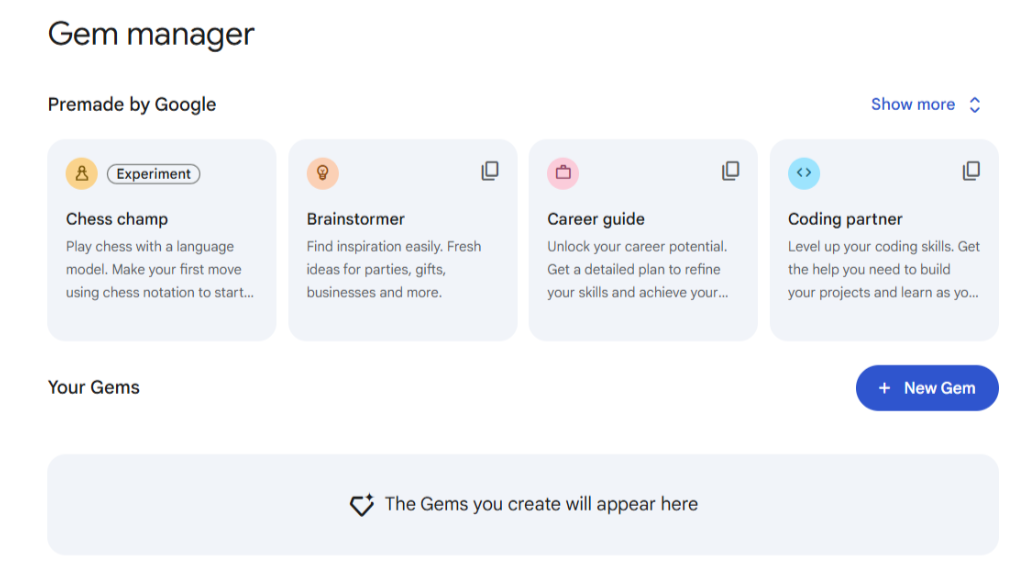
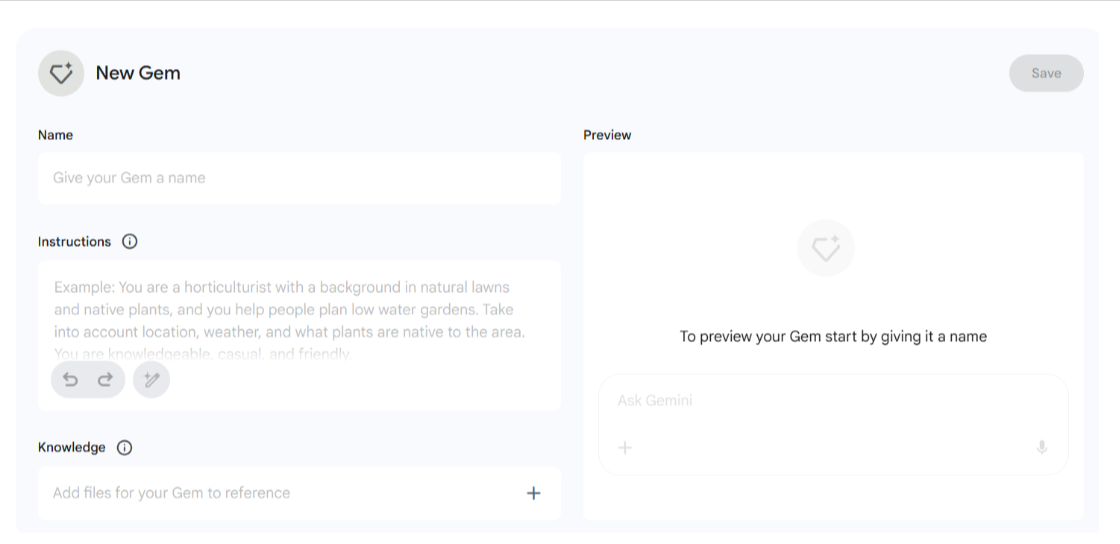
Då får du upp en ny ruta där du kan namnge din Gem. Du kan ge den specialanpassade instruktioner, vilket fungerar som en prompt som ständigt är aktiv. Du kan lägga till en kunskapsbas i form av uppladdade filer från din dator eller filer som du länkar in från ditt Google Drive-konto. Kunskapsbasen blir sedan dokument som din Gem kan söka igenom och analysera när du chattar med den. Den fungerar inte perfekt, på så vis att den kan ha exakt koll på all information som finns i dina dokument. Detta beror på hur stora dina dokument är, hur många tokens de motsvarar och hur många tokens Gemini kan hantera i en konversation.
Intressanta inställningar
Inställningar hittar du längst ner till vänster. Först värt att påpeka är att gratisversionen av Gemini inte låter dig Göra personliga inställningar, så som att använda anpassade instruktioner, som ständigt ligger i bakgrunden och påverkar hur Gemini pratar med just dig, om du inte har betalversionen. Det samma gäller för minnesfunktionen, som kan spara information om dig mellan chattarna.
Nu till en av Geminis specifika funktioner: Appar. Du hittar den under Inställningar. Där kan du synkronisera Gemini med en del externa appar, exempelvis:
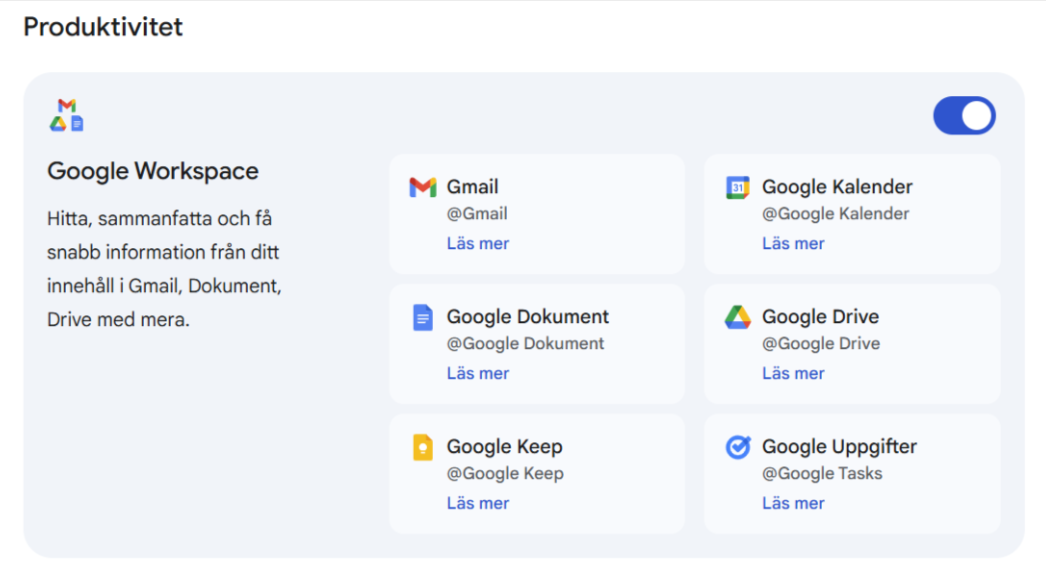
- Google Workspace: Låter Gemini söka i din egen Gmail, Google Drive och Google Docs. Du kan be den sammanfatta de senaste mejlen från en specifik person eller hitta ett visst dokument på din Drive. Du kan också komma åt dem genom att skriva “@” i chattfönstret.
- Google Maps: Gör att du kan ge platsbaserade instruktioner direkt i chatten. ”Planera en cykelrutt från mitt hem till närmaste bibliotek.”
- Google Flights & Hotels: Hjälper dig att planera resor genom att hitta flyg och boenden baserat på dina önskemål.
- YouTube: Kan hitta specifika videor. ”Hitta en video som förklarar hur fotosyntes fungerar.”
Du kan aktivera och avaktivera dessa tillägg för att kontrollera vilken information Gemini har tillgång till.