Så funkar Claude
Det är dags att titta på en AI-tjänst som många använder flitigt men som sällan brukar nämnas i samma andetag som ChatGPT, Gemini och Copilot: Claude, skapad av det amerikanska företaget Anthropic. Claude betonar AI-säkerhet och ansvarsfull utveckling, vilket påverkar dess design. För att använda Claude behöver du skapa ett konto med e-post eller logga in med Google/Apple.
Genvägar
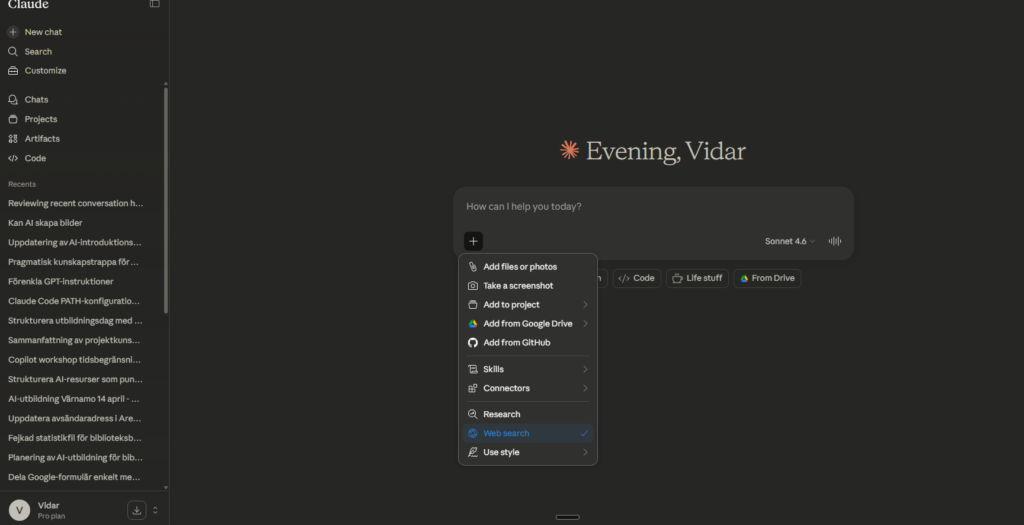
Till vänster hittar du en sidomeny med dina tidigare chattar och knappen New Chat för att starta en ny konversation. Du kan också söka i gamla chattar via Search. Vi har genvägar till utsikten. I sidomenyn finns även genvägen Customize, som bland annat låter dig skapa egna skills. Du har också genvägar till Projects och Artifacts samt inställningar, som vi kikar på lite längre ner i texten. Slutgiltigt igen, så hittar du även genvägen till Claude Code, men det är bara för betalande prenumeranter
Grundläggande funktioner
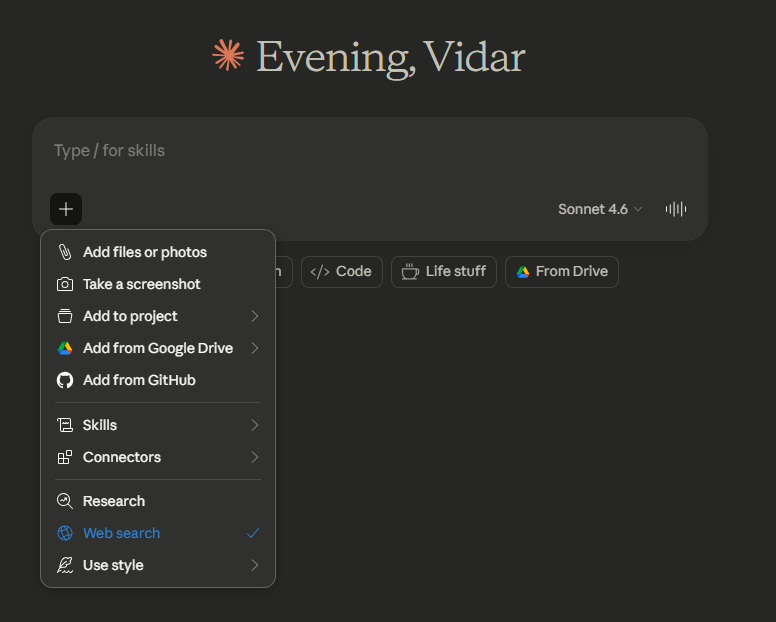
I mittfältet hittar du chattfönstret. Här ser du plustecknet (+) för att ladda upp dokument, bilder och PDF:er. Claude är särskilt känd för att vara duktig på att hantera och analysera stora mängder text och komplexa dokument. Du kan också aktivera Web Search för att låta Claude hämta aktuell information från nätet. Det finns också en väldigt smidig funktion som heter Take a screenshot som är helt enkelt en genväg för att ladda upp en skärmdump till chatten. Research är Claudes motsvarighet till deep research, så en fördjupad forskningsrapport.
Här kan du också använda Use Style för att ange vilken typ av tonalitet Claude ska använda när den svarar till dig. Du kan också välja att skapa en egen stil, exempelvis utifrån ett uppladdat text som du själv har skrivit. Så kommer Claude att matcha den stilen.
Okej, slutgiltigt igen så hittar du en smidig genväg som heter Add to project, som lägger till den chatten du jobbar med för tillfället till ett projekt.
Intressanta inställningar
Claude har, i likhet med andra AI-tjänster, också en minnesfunktion. Ett intressant tillskott är möjligheten att importera minnen från andra AI-tjänster. Om du har använt ChatGPT, Gemini eller Copilot och byggt upp anpassade instruktioner där behöver du inte börja om från noll. Gå till Inställningar -> Förmågor. Här kan du dels hantera vad tjänsten minns om dig, men om du klickar lite längre ner för att importera minnen från en annan AI-tjänst. Där får du en färdig prompt att klistra in i din gamla AI-tjänst. Kopiera sedan svaret och klistra in det i Claude. Importen kan ta upp till 24 timmar att bearbeta.
Projekt, Skills och Artifacts
Claudes Projects låter dig skapa separata arbetsytor. Det funkar ungefär som projekt i ChatGPT och Copilot. Du kan ladda upp specifika filer som blir projektets fasta kunskapsbas och ge anpassade instruktioner för hur Claude ska agera inom just det projektet. Det är perfekt för att bygga specialiserade assistenter för specifika arbetsuppgifter eller skrivprojekt. Claudes projekt sticker ut jämfört med många andra AI-tjänster tack vare en tydligare layout och bättre användarvänlighet.
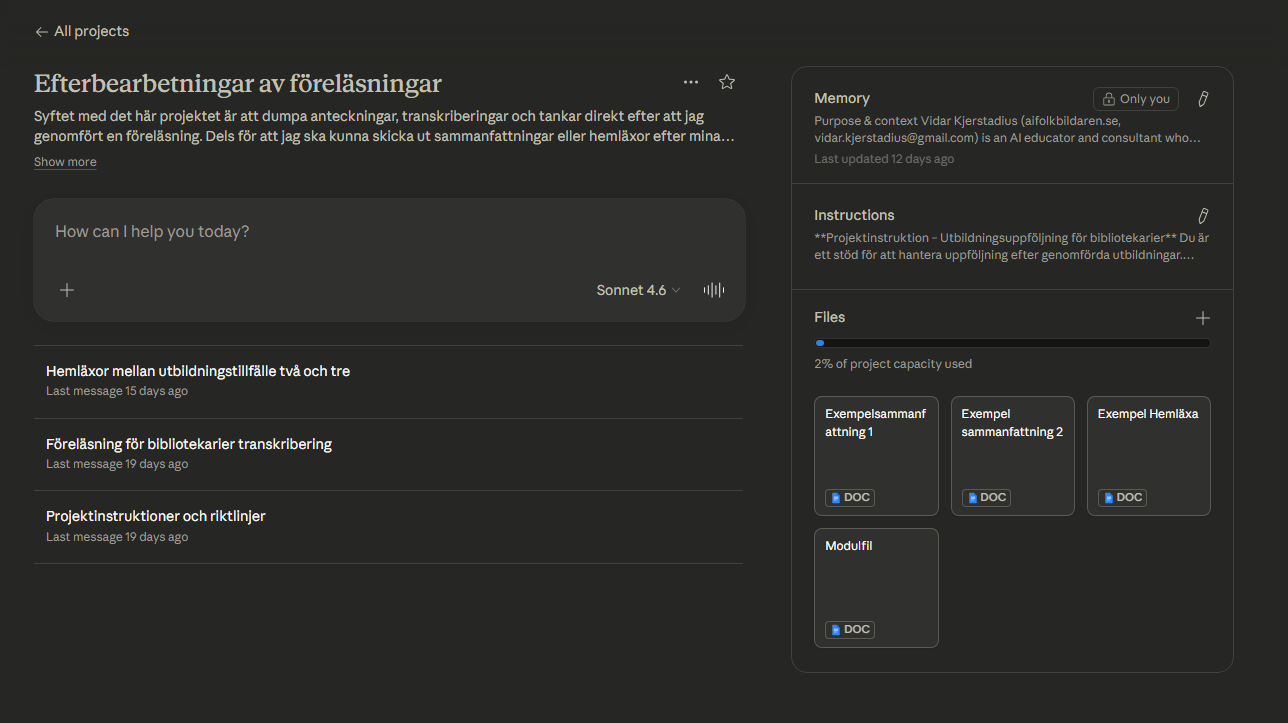
För att skapa ett nytt projekt klickar du på Projects i sidomenyn och sedan på New Project längst upp. Du får börja med att ge projektet ett namn och en kort beskrivning men det är först därefter det intressanta börjar. När du är inne i projektet kan du konfigurera tre saker: Memory är vad du vill att Claude ska minnas specifikt om dig och projektet, Instructions är statiska instruktioner som alltid ligger aktiva i bakgrunden, och Knowledge är de filer du laddar upp som projektets kunskapsbas.
I vänstra delen av gränssnittet hittar du chattfönstret där du startar nya konversationer inom projektet. Du kan också bläddra bland tidigare chattar kopplade till projektet och hantera dem, byta namn, flytta till andra projekt eller ta bort dem vilket gör det enkelt att hålla ordning över tid.
Anpassade instruktioner från projekt är ju ett väldigt användbart system. Men Claude har faktiskt någonting som är ännu bättre. Nämligen anpassade instruktioner som Claude själv väljer att aktivera när den tycker att det är användbart, och de kallas för skills.
Skills hittar du genom att gå till genvägen Customize. En skill fungerar ungefär som de anpassade instruktioner du hittar i ChatGPT:s projekt eller Geminis gems fast med en viktig skillnad: du behöver inte aktivera den manuellt. Claude känner själv igen när en skill är relevant och tillämpar den automatiskt. Du skapar dina skills med vanligt språk, och du kan använda Claude som hjälp för att skriva dem.
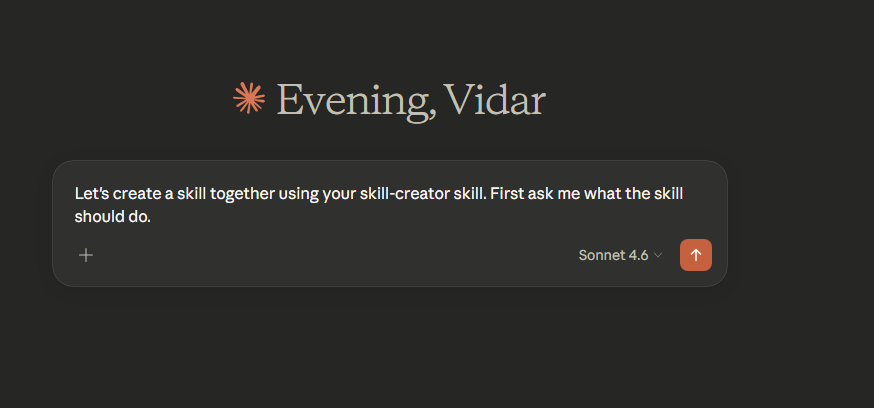
Det kan vara lite meckigt att hitta dit, men du klickar först på Customize, sedan på Create New Skills, och längst upp så hittar du ett plustecken. Där kan du välja ”Create with Claude”. Och sen öppnas ett vanligt chattfönster upp.
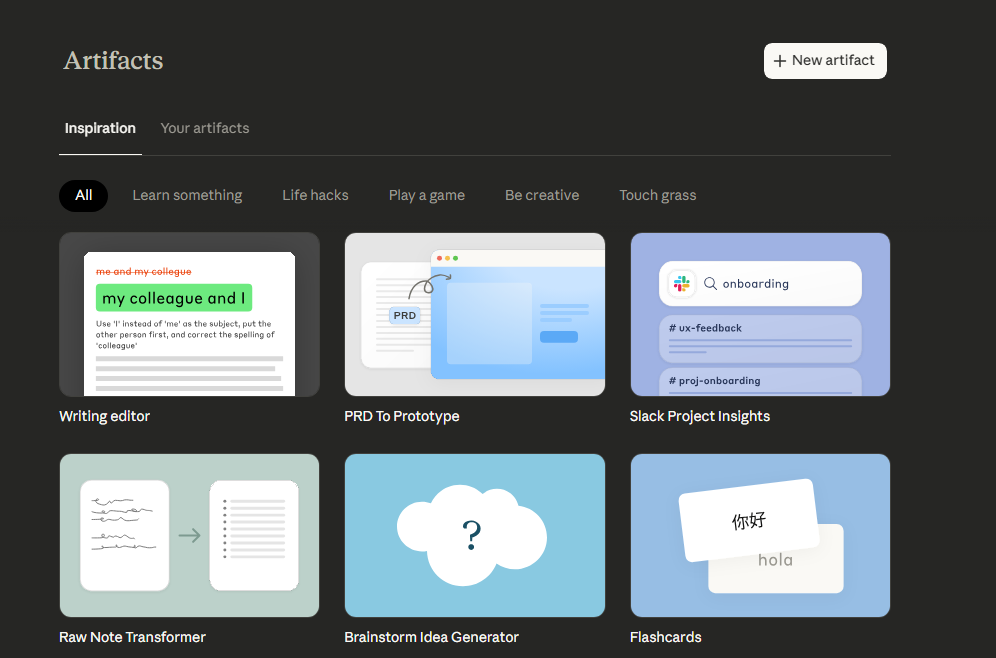
Artifacts, som är Claudes verktyg för att skapa fristående produkter. Klickar du dig in där möts du av ett inspirationsgalleri sorterat i kategorier till exempel lärverktyg som flashcards och quiz, livshacks som budgetkalkylatorer och planerare, spel, och kreativa verktyg. Du kan öppna ett färdigt exempel direkt och börja använda det, eller klicka på Customize för att ladda in det i en chatt och anpassa det efter dina behov.
Du kan också skapa något helt eget. Beskriv för Claude vad du vill ha ett formulär, en interaktiv presentation, ett enkelt spel eller ett dokument så bygger Claude det och visar resultatet i ett fönster till höger om chatten. Istället för råtext i chattflödet får du en direkt förhandsvisning, och du kan fortsätta be om ändringar i realtid utan att tappa tidigare versioner. För att aktivera funktionen går du till Settings > Capabilities och slår på Artifacts.