


Så här använder du NotebookLM
Har du använt andra generativa AI-tjänster som till exempel ChatGPT så kommer du snabbt att känna igen dig i NotebookLM. Den använder ett chattfönster och du skriver till den på ungefär samma sätt som du skulle kommunicera med en annan människa. NotebookLM använder en så kallad naturlig språkmodell (Natural Language Processing) så den kan tolka dina instruktioner och formulera hjälpsamma svar utifrån det. En viktig skillnad mellan en vanlig generativ AI-tjänst, exempelvis ChatGPT, och NotebookLM är att den enbart kan formulera svar utifrån material som du har laddat upp till den. Den kan alltså inte “hitta på” egen information baserat på sin träningsdata.
Steg för steg för att komma igång
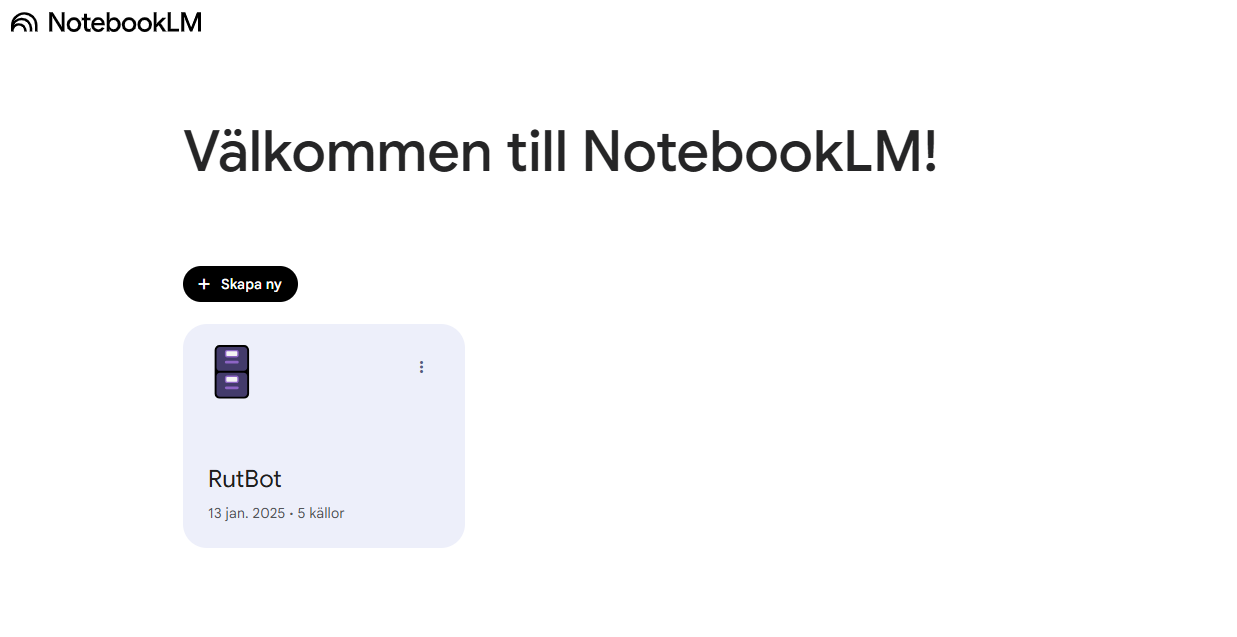
Gå till NotebookLM:s sida och skapa ett konto. Om du redan har ett Google-konto kan du logga in direkt. När du loggar in på NotebookLM möts du först av startsidan, som fungerar som en kontrollpanel. Här kan du få en översikt över alla notebooks du skapat samt skapa nya. För att skapa en ny notebook: Klicka på ”Skapa ny” och ge den ett namn. Det är viktigt att tänka på att allt du skapar i NotebookLM är kopplat till det specifika Google-kontot du är inloggad på när du jobbar i NotebookLM. För att komma åt skapat material måste du alltså vara inloggad på det Google-konto där materialet skapades.
Om du är bekymrad över integritet så kan du vara lugn med att Google inte sparar eller tränar på din uppladdade data. Med det sagt så ska du inte ladda upp källmaterial eller skriva information som omfattas av GDPR eller på annat vis är integritetskänslig.
App eller webb?
Notebook LN finns också som app som du kan hitta i Play butik eller App Store. Appen har än så länge lite mindre funktionalitet än webbsidan men grunderna finns där: med appen kan du skapa nya anteckningsböcker, lägga till källor, använda chattfunktionen och generera ljudöversikter.
Svenska eller engelska?
Vill du ändra språket i chatten eller ljudöversikten så går du till inställningar längst upp till höger och ändrar utmatningsspråk. Nu kommer alla svar vi i chatten och även rösterna som pratar i ljudöversikten bli på det valda språket.
Din första anteckningsbok
Nu har du skapat din första anteckningsbok. När du öppnar den ser du följande sektioner:
- Källor: Här visas de dokument du har laddat upp till din anteckningsbok. Här kan du även lägga till fler filer vid behov. Denna sektion är en central del för att hantera och organisera dina resurser.
- Chatt: Detta är huvudfältet där du interagerar med NotebookLM. Chatt-sektionen fungerar som din direkta kanal till AI-modellen, och svaren presenteras här i ett tydligt och strukturerat format.
- Studio: Studio-sektionen erbjuder avancerade verktyg för att analysera dina dokument. Denna sektion är användbar för mer omfattande projekt eller när du behöver skräddarsy information för specifika syften.
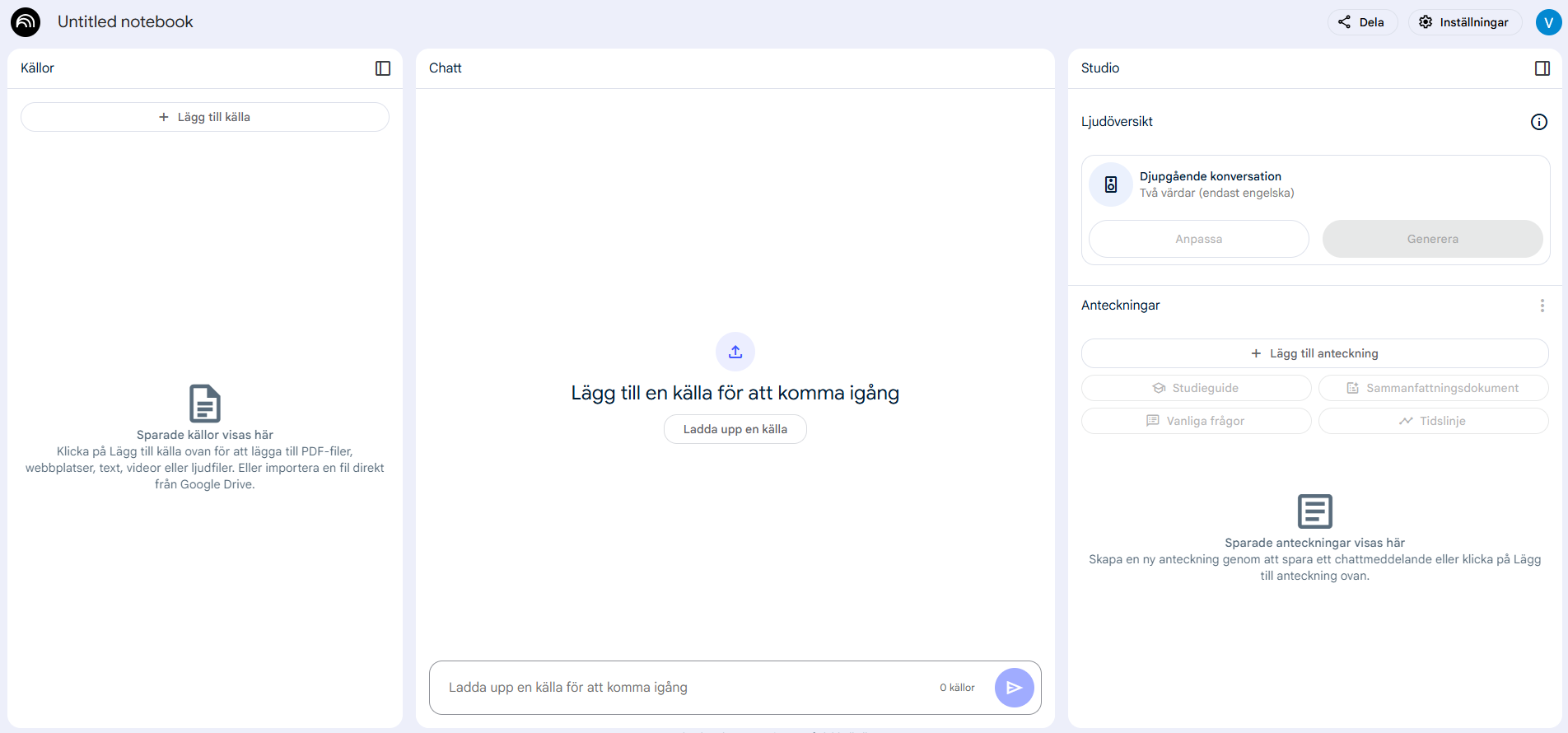
Skärmbild arbetsfältet NotebookLM. Tre fält: Källor, Chatt, Studio.
Låt oss kika lite närmare på varje sektion.
Källor
Inom din anteckningsbok kan du ladda upp filer genom att klicka på ”Lägg till källa”. Här kan du ladda upp exempelvis pdf-filer, mp3-filer, Word-dokument, textfiler samt Excel-ark. Du kan också välja att ladda upp filer direkt från din Google Drive, vilket ger smidig åtkomst till dokument som redan lagras i molnet. Du kan också länka direkt till webbsidor och Youtube-videor. Efter uppladdningen indexeras innehållet, vilket innebär att modellen läser och organiserar innehållet så att det kan bearbetas av språkmodellen. Du kan klicka på respektive dokument för att få en kort sammanfattning av dokumentets innehåll och navigera genom innehållet. Du kan också markera eller avmarkera enskilda dokument om du vill eller inte vill att de ska ingå i ditt informationsarbete när du använder chattfunktionen. Om du vill ta bort ett dokument eller byta namn på det så kan du använda de tre punkterna till vänster om varje dokument.
En ny funktion är ”upptäcka källor” som du kan klicka på för att sedan kort beskriva vilken typ av källor som du är intresserad av. Sedan så kommer verktyget själv att söka upp en lista med källor. Dessa kan du sen välja om du vill lägga till eller inte.
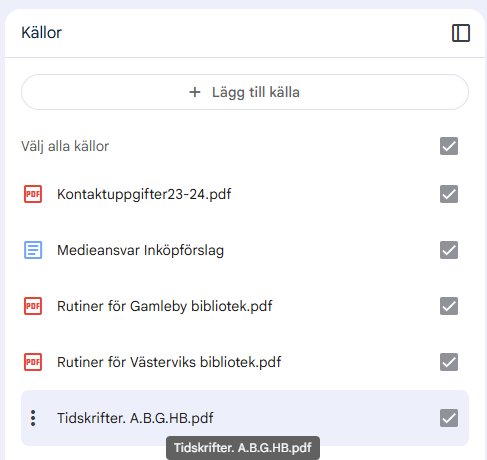
Tillagda källor i anteckningsboken.
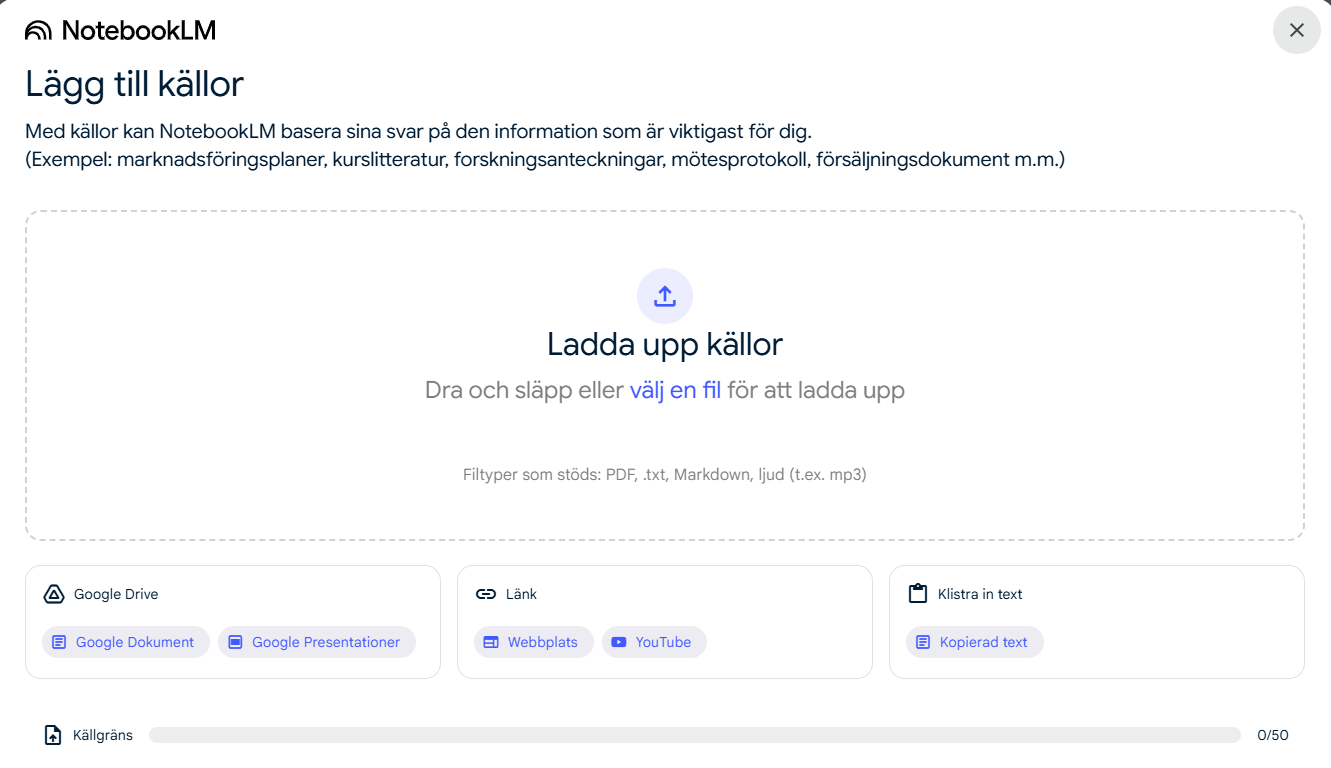
Skärmavbild uppladdning av källor. "Med källor kan NotebookLM basera sina svar på den information som är viktigast för dig. (Exempel: marknadsföringsplaner, kurslitteratur, forskningsanteckningar, mötesprotokoll, försäljningsdokument m.m.)"
Chatt
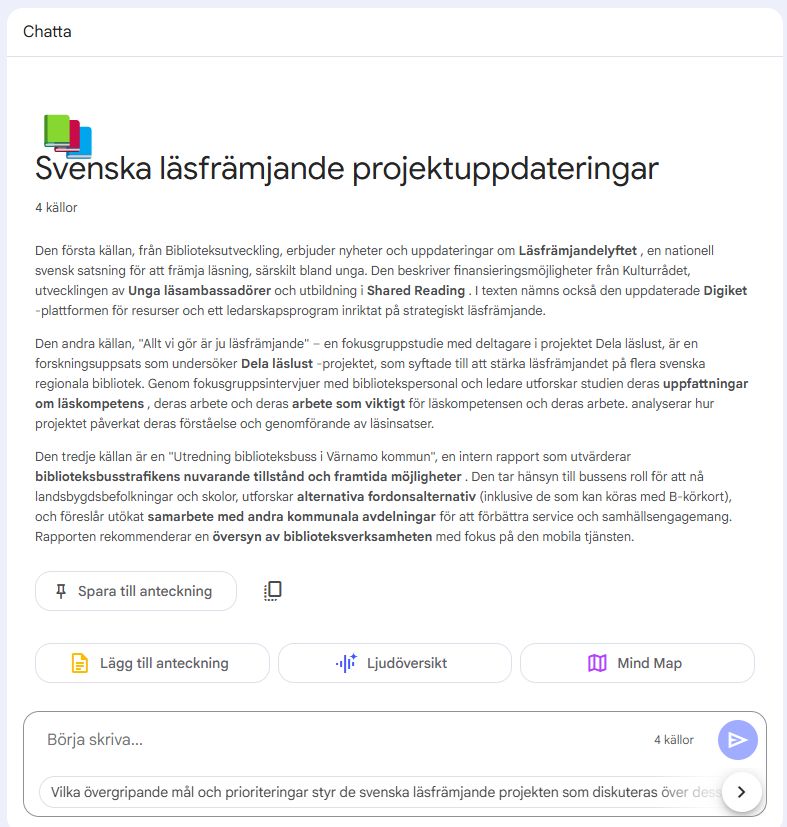
Överst i den här sektionen kommer du att se en kort sammanfattning av de dokument du har laddat upp. Det finns också några genvägar till funktioner i Studio-sektionen, som vi kommer att gå in på i nästa del.
Det viktigaste i den här sektionen är chattrutan längst ner. Här kan du skriva frågor om källornas innehåll. Du kan tänka på det som att du chattar med de källor som du har laddat upp. Modellen genererar ett svar baserat på innehållet i dokumentet. Du kan exempelvis be modellen sammanfatta vad dokumentet handlar om eller fråga vilken information som finns om en väldigt specifik detalj. Om du inte är nöjd med svaret kan du omformulera frågan eller specificera din begäran ytterligare, till exempel ”Sammanfatta första sidan i detalj”. NotebookLM presenterar svaren i ett tydligt format. Det kan vara en kortfattad sammanfattning, punktlistor eller utdrag från originaltexten beroende på din fråga.
Språkmodellen kommer inte att hitta på eget innehåll utan svaren baseras enbart på de uppladdade dokumenten. Till skillnad från annan generativ AI kommer NotebookLM att vara tydlig med att den inte kan svara på din fråga om informationen inte finns i dokumenten. Vill du veta varifrån den fick sina svar kommer du att se fotnoter i det genererade svaret. Om du klickar på en fotnot kommer NotebookLM visa exakt var den hämtade svaret.
NotebookLM har också generativ AI-funktionalitet, som andra AI-verktyg baserat på stora språkmodeller. Du kan exempelvis be den att skriva en saga baserad på dina uppladdade policydokument och du kommer att få en saga. Troligtvis en väldigt torr och tråkig saga men fortfarande en saga. Om du ber den att lägga till information om hur man hanterar drakar i ditt dokument om biblioteksrutiner kommer den efter att ha påpekat att dokumentet inte innehåller någon information om drakar ändå att börja spekulera om hur eventuellt bibliotekarierna skulle kunna tänkas behöva hantera drakar när de ska stänga biblioteket.
Tankekarta – och andra genvägar
En helt ny funktion är att generera tankekartor. Precis ovanför chattfönstret så finns det en genväg för att skapa en tankekarta. När du klickar på den så skapasen bild som du kommer åt genom att klicka på ditt flöde för anteckningar i studiodelen. När du klickar på den så öppnas den upp i en ny ruta där du kan öppna och stänga olika ordbubblor i tankekartan. Du kan inte redigera i tankekartan, men den går att dela eller ladda ner.
Du noterar säkert och så att det finns genvägar för att skapa anteckningar och ljudöversikter. Om dessa funktioner kan du läsa mer i nästa del.
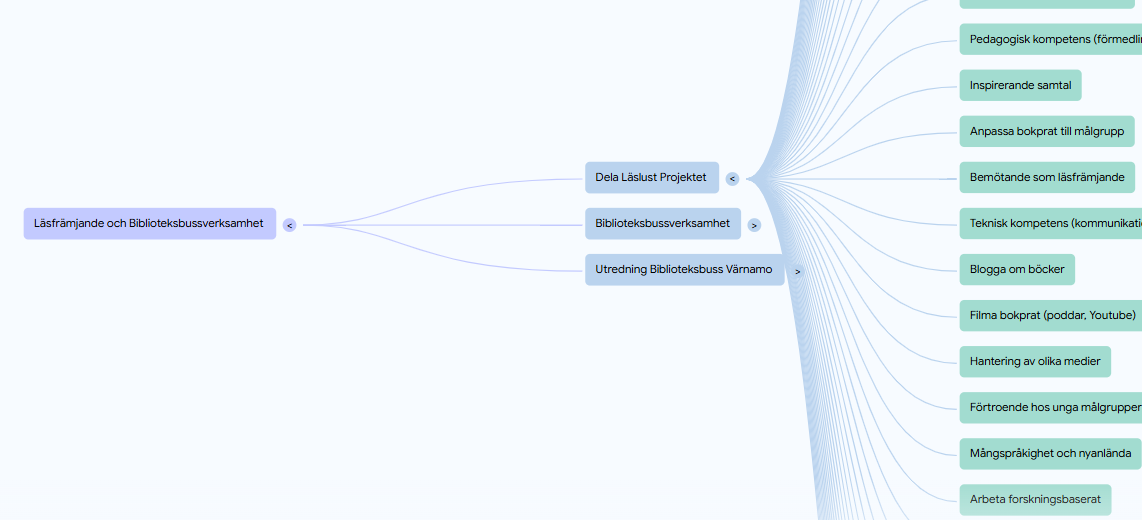
Informationen organiserad i en tankekarta.
Studio
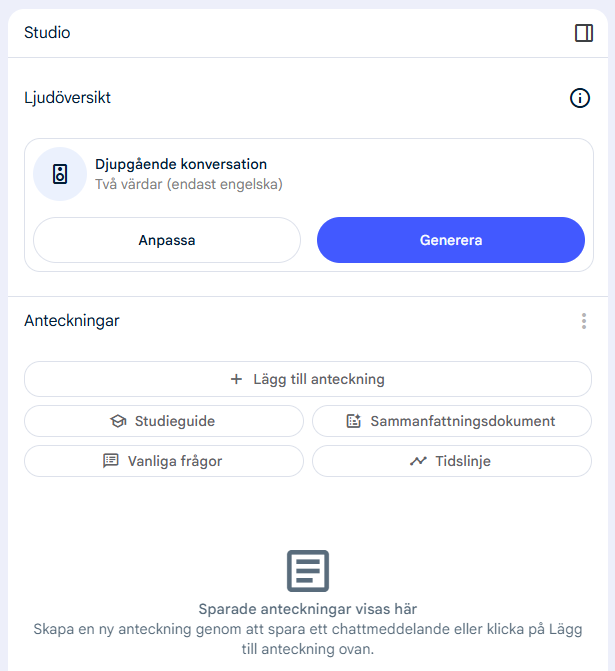
Studio innehåller de riktigt roliga funktionerna. Låt oss lista dem en efter en:
- Ljudöversikt: Här kan du snabbt generera en muntlig presentation av innehållet i form av en podcast. Två typiskt sköna poddare kommer att lättsamt och kvickt diskutera och analysera innehållet i dina källor. Du kommer att få en ljudfil som går att lyssna på direkt via hemsidan eller så kan du ladda ner den. Det finns en interaktiv betafunktion som låter dig prompta vad ljudöversikten ska fokusera på, pausa uppspelningen och ställa frågor till programledarna under tiden. Men den här funktionen finns än så länge bara tillgänglig på engelska och inte inom EU, men kommer säkert bli tillgänglig vid en tidpunkt längre fram.
- Studieguide: Genererar en kort text med quizfrågor till dig själv komplett med svar, olika förslag på ämnen du skulle kunna skriva en kortare uppsats om och nyckelord från texten tillsammans med en ordförklaring.
- Sammanfattningsdokument: Skapar en kort översikt och punktlistor över innehållet, vilket exempelvis är användbart om man ska göra en presentation baserad på innehållet.
- Vanliga frågor: Genererar en kort text med frågor och svar baserat på innehållet. En helt vanlig FAQ helt enkelt.
- Tidslinje: Skapar en lista med alla händelser i kronologisk ordning samt en lista på alla personer och övriga begrepp som nämns i innehållet.
Allt material som genereras via Studio går att konvertera till en källa som ingår i din anteckningsbok genom att använda knappen “Konvertera till källa” som du hittar längst ner när du öppnar upp en genererad text. Det här kan vara användbart om du vill spara något av svaren som du får eftersom NotebookLM inte kommer att spara svaren när du stänger ner eller skiftar mellan olika anteckningsböcker.
Nu när du vet hur du använder det här verktyget är det väl hög tid att prata lite om hur det egentligen funkar.