


Navigera med NVDA
För att man ska kunna navigera med skärmläsarverktyget och enkelt kunna få olika delar av en sida eller program upplästa finns det en uppsjö snabbkommando. Du hittar den kompletta listan på ”Hjälp -> Snabbreferens för kortkommandon”.
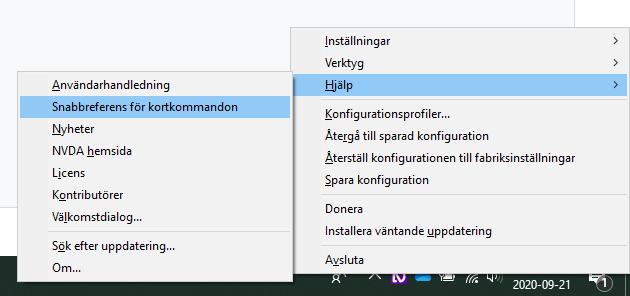
Exempel på snabbkommandon
Med NVDA-tangenten menas här vår valda tangent skiftlås (Caps lock)
Systemfokus
NVDA-tangenten + Tab
Berättar var systemfokus är, det vill säga var “markören” är just nu. Prova att tabba dig igenom en webbsida och använd detta kommando för att få reda på var markören är just nu.
Orientera framåt och bakåt på sidan
Upp-pil/nerpil
Orientera dig framåt och bakåt på sidan med uppläsning av texten.
Aktivt fönsters titel
NVDA + t
Läser upp aktivt fönsters titel.
Sök
NVDA + ctrl + f startar sökruta. NVDA + f3 söker nästa.
Läs aktivt fönster
NVDA + b – Läser alla kontroller i aktivt fönster, användbart för dialogrutor.
Det finns förstås en uppsjö kommandon till, detta är bara ett litet axplock så att du kan komma igång att testa.
Det finns också ett antal väldigt bra enbokstavskommandon som dessutom är tacksamma att använda för att granska hur väl ens sida är uppbyggd. Om sidan till exempel inte använder logiska och hierarkiska rubriknivåer så blir det tydligt när du försöker navigera utifrån dessa.
Följande tangenttryck hoppar till nästa möjliga element. Om du lägger till skift-tangenten hoppar de till föregående element.
- h: rubrik
- l: lista
- i: listpunkt
- k: länk
- f: formulär
- u: obesökt länk
- v: besökt länk
- d: landmärke
- o: inbäddat objekt
- 1 till 6: rubriknivåer 1 till 6
Videon nedan ger dig en enkel genomgång till hur du kan använda programmet för att orientera sig på en sida.
Instruktionsvideo
Filmen Screen Reader Basics: NVDA på Youtube är en knappt 10 min lång instruktionsfilm om skärmläsaren NVDA.
Övning
Navigera genom ert biblioteks sida genom att använda h och skift+ h för att orientera dig fram och tillbaka mellan rubrikerna.
Testa också att orientera dig fram genom sidan genom att använda länkar. Är era länkbeskrivningar tydliga eller är de av typen “Läs mer” och “Klicka här”?